
Không cần chuyển file qua máy tính, sinh viên vẫn có thể in tài liệu trực tiếp từ điện thoại qua WiFi chỉ với vài thao tác. Nhưng để in được ngay từ lần đầu, bạn cần biết cách kết nối điện thoại với máy in, chọn đúng ứng dụng và xử lý một số lỗi thường gặp.
Bài viết này, Mực in Sài Gòn sẽ hướng dẫn từ cách in tài liệu qua WiFi đến tiêu chí chọn máy in WiFi giá rẻ, phù hợp cho sinh viên.
Cách In Tài Liệu Từ Điện Thoại Qua WiFi
In tài liệu qua WiFi cho phép sinh viên gửi file trực tiếp từ điện thoại đến máy in mà không cần chép sang máy tính. Cách này phù hợp khi cần in nhanh PDF, Word, slide hoặc tài liệu học tập.
Trước khi in, cần bảo đảm máy in có WiFi, máy in đã kết nối mạng và điện thoại có thể truy cập cùng mạng với máy in. Nếu một trong các điều kiện này không đáp ứng, điện thoại có thể không tìm thấy máy in.
Các bước thực hiện:
1. Mở tài liệu cần in trên điện thoại. Với tài liệu PDF, nên kiểm tra trước số trang và bố cục để tránh in nhầm.
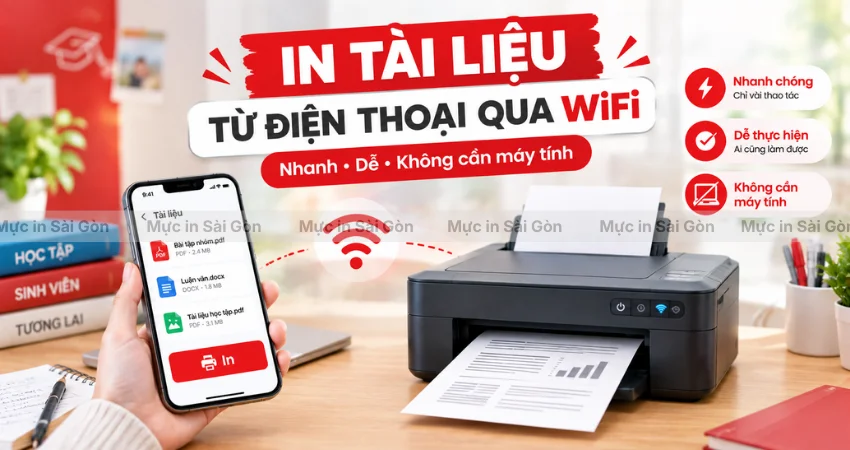
Bước 1: Mở tài liệu cần in
2. Chọn Chia sẻ → In (Print) hoặc ba chấm → Print, tùy ứng dụng đang sử dụng.
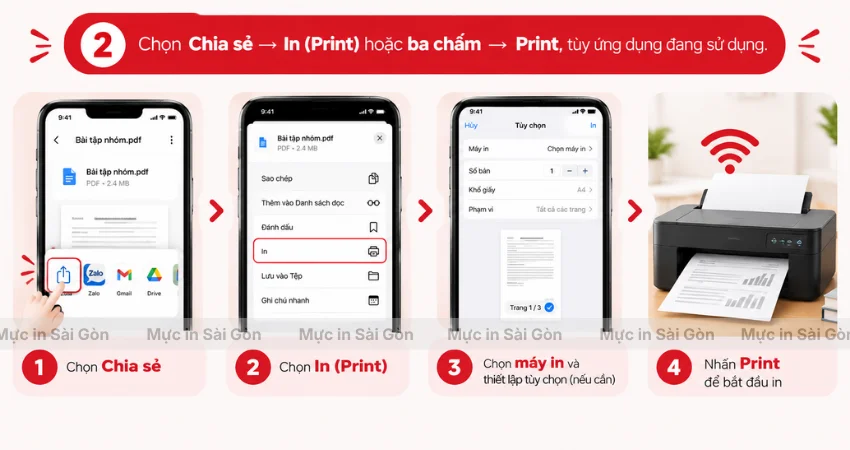
Bước 2: Nhấn nút “Chia sẻ / Ba chấm (tùy từng điện thoại)” trước khi in
3. Chọn đúng máy in trong danh sách. Nếu có nhiều máy in, kiểm tra tên model trước khi gửi lệnh.
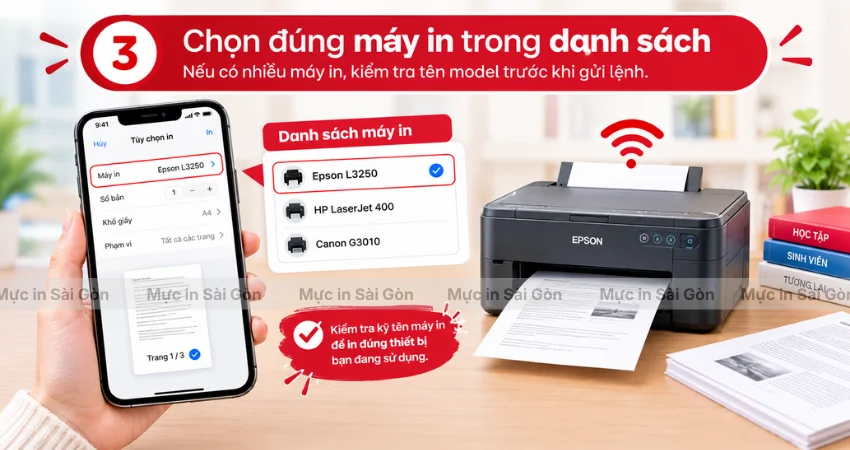
Bước 3: Chọn đúng tên model máy in cần in tài liệu
4. Thiết lập khổ giấy, số bản, phạm vi trang và chế độ màu.
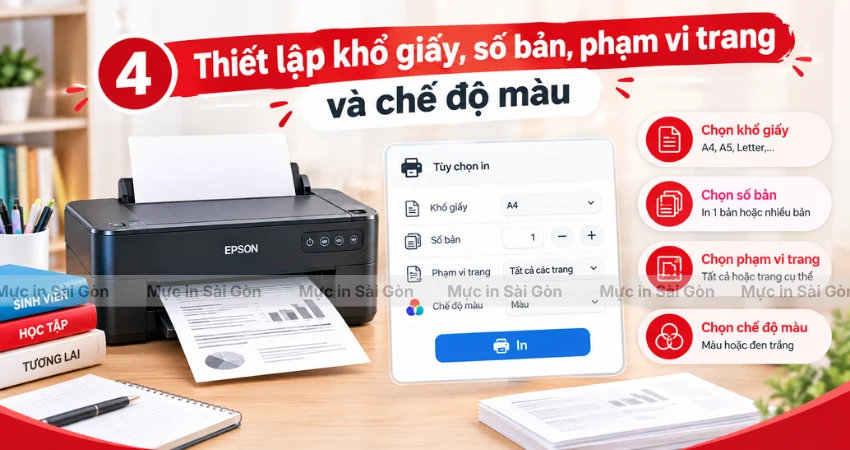
Bước 4: Thiết lập đầy đủ các bước để tiến hành in
5. Nhấn In và chờ máy in nhận lệnh.
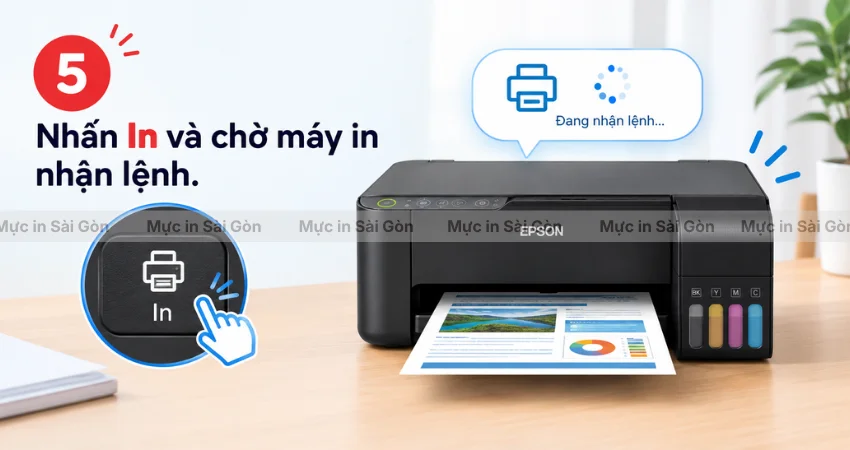
Bước 5: Thực hiện in và chờ lệnh để in hoàn thành
Với tài liệu học tập thông thường, A4 + đen trắng là thiết lập phù hợp trong nhiều trường hợp. Nếu tài liệu có biểu đồ, hình ảnh hoặc nội dung cần phân biệt bằng màu, hãy chuyển sang chế độ in màu.
Khi in tài liệu dài, nên in thử 1 bản trước. Cách này giúp phát hiện lỗi lệch bố cục, sai chiều giấy hoặc mất nội dung trước khi in toàn bộ.
Nếu máy in có hỗ trợ in hai mặt, nên sử dụng khi in giáo trình, bài đọc hoặc tài liệu nhiều trang. Đây là cách giảm lượng giấy sử dụng mà không cần thay đổi nội dung file.
Cách Kết Nối Điện Thoại Với Máy In Qua WiFi
Để điện thoại nhận diện được máy in, hai thiết bị cần có kết nối mạng tương thích. Việc chỉ nhìn thấy biểu tượng WiFi trên cả hai thiết bị chưa đủ để đảm bảo chúng có thể giao tiếp với nhau.
Trên máy in, mở phần WiFi/Wireless/Network Settings, chọn mạng cần kết nối và nhập mật khẩu. Sau khi thiết lập, kiểm tra trạng thái để chắc chắn máy in đã thực sự tham gia vào mạng.
Tiếp theo, kết nối điện thoại vào đúng mạng WiFi mà máy in đang sử dụng.
Ví dụ:
- Máy in: WiFi_Nha
- Điện thoại: WiFi_Nha
Nếu máy in sử dụng mạng 2.4 GHz nhưng điện thoại đang ở một mạng khác do router tách riêng, thiết bị có thể không nhận diện được nhau. Vì vậy, khi gặp lỗi kết nối, không nên chỉ kiểm tra xem điện thoại có “bắt được WiFi” hay không mà cần kiểm tra đúng tên mạng và cấu hình mạng.
Sau khi kết nối, mở chức năng In/Print trên điện thoại. Nếu máy in tương thích, tên thiết bị sẽ xuất hiện để lựa chọn.
Nếu điện thoại không tìm thấy máy in, hãy kiểm tra lần lượt:
- Máy in đã kết nối WiFi hay chưa.
- Điện thoại có đang dùng cùng mạng với máy in không.
- Máy in có đang lưu mạng WiFi cũ sau khi đổi modem hoặc mật khẩu không.
- Router có bật tính năng cách ly thiết bị khiến các thiết bị trong cùng WiFi không thể nhìn thấy nhau không.
- Ứng dụng in có được cấp quyền truy cập mạng cục bộ hay chưa.
Nên xử lý theo thứ tự trên trước khi reset máy in hoặc cài lại ứng dụng. Điều này giúp xác định lỗi nằm ở mạng, điện thoại hay máy in thay vì thử nhiều cách cùng lúc.
Ứng Dụng In Tài Liệu Trên Điện Thoại
Không phải lúc nào bạn cũng cần cài thêm ứng dụng. Hãy thử tính năng Print/In có sẵn trên điện thoại trước.
- iPhone: có thể dùng AirPrint với máy in tương thích.
- Android: có thể sử dụng dịch vụ in có sẵn hoặc ứng dụng hỗ trợ của hãng.
- Máy in không được nhận diện: cài ứng dụng chính thức của nhà sản xuất.
- Cần quản lý máy in: ứng dụng của hãng có thể hỗ trợ thêm các chức năng thiết lập và kiểm tra thiết bị.
Nên cài ứng dụng riêng khi:
- Máy in không xuất hiện trong danh sách Print.
- Model máy yêu cầu ứng dụng của hãng.
- Tính năng in mặc định không hỗ trợ máy.
- Bạn cần thêm chức năng quản lý máy in.
Khi cài ứng dụng, hãy cấp quyền cần thiết như mạng nội bộ hoặc truy cập tài liệu. Không nên cài nhiều ứng dụng in cùng lúc nếu chưa xác định nguyên nhân, vì có thể làm việc nhận diện máy in phức tạp hơn.
Xử Lý Lỗi Khi In Tài Liệu Từ Điện Thoại Qua WiFi
Khi không in được, đừng cài lại ứng dụng ngay. Hãy kiểm tra theo thứ tự: WiFi → máy in → điện thoại → tài liệu.
- Không tìm thấy máy in: kiểm tra hai thiết bị có cùng WiFi.
- Máy in Offline: kiểm tra trạng thái WiFi và khởi động lại máy in.
- Không nhận lệnh in: kiểm tra giấy, mực, kẹt giấy và hàng đợi in.
- In sai khổ: kiểm tra khổ A4, khay giấy và thiết lập Print.
- Nội dung bị lệch: xem trước tài liệu trước khi in; PDF thường giữ bố cục ổn định hơn các file có thể thay đổi định dạng.
- WiFi chập chờn: đưa máy in gần router hơn và kiểm tra lại kết nối.
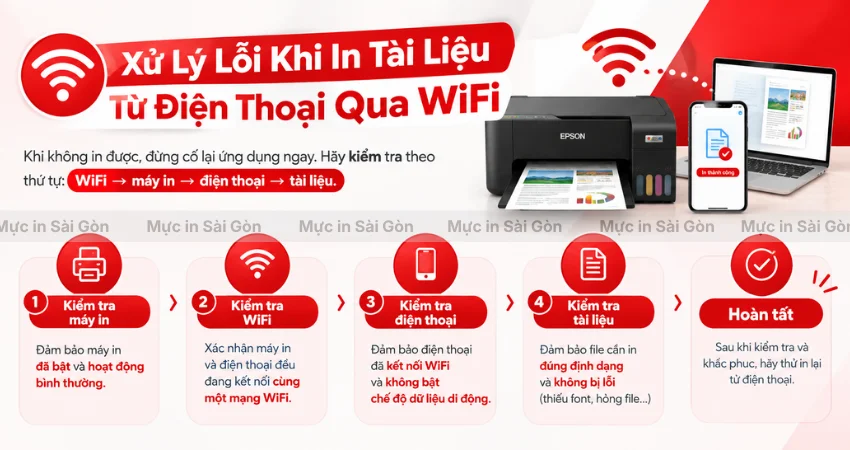
Xử Lý Lỗi Khi In Tài Liệu Từ Điện Thoại Qua WiFi
Nếu chưa xác định được nguyên nhân: hãy thử một file PDF ngắn 1–2 trang.
- PDF in được → khả năng cao vấn đề nằm ở file hoặc ứng dụng ban đầu.
- PDF cũng không in được → tiếp tục kiểm tra WiFi, máy in hoặc dịch vụ in trên điện thoại.
Checklist 30 giây trước khi in:
- Máy in có WiFi.
- Máy in đang Online.
- Điện thoại và máy in cùng mạng.
- Máy có giấy, không kẹt giấy.
- File mở bình thường.
- Đã chọn đúng máy in trước khi bấm Print.
Sinh Viên Nên Chọn Máy In WiFi Như Thế Nào?
Với sinh viên, giá mua máy chỉ là một phần chi phí. Nếu in thường xuyên, tiền mực, giấy và bảo trì mới là những khoản cần tính đến. Bạn có thể tham khảo thêm các tiêu chí lựa chọn máy in học tập trước khi quyết định mua.
Nên ưu tiên các tiêu chí sau:
- Có WiFi: thuận tiện in trực tiếp từ điện thoại.
- Hỗ trợ Android/iPhone: kiểm tra rõ cách in mà máy hỗ trợ, không chỉ dựa vào việc máy có WiFi.
- In A4: phù hợp với bài tập, giáo trình và tài liệu học tập.
- Mực dễ mua, chi phí hợp lý: đặc biệt quan trọng nếu in nhiều.
- Tốc độ in tốt: ưu tiên tốc độ đen trắng nếu chủ yếu in văn bản.
- In hai mặt: hữu ích khi thường xuyên in tài liệu nhiều trang.
- Dễ bảo trì: mực, linh kiện và dịch vụ sửa chữa dễ tìm.
Máy in giá rẻ cho sinh viên nên đáp ứng gì?
Nếu nhu cầu chủ yếu là in tài liệu học tập, một chiếc máy phù hợp nên có: WiFi + in A4 + in từ điện thoại + chi phí mực hợp lý.
Nếu thường xuyên in giáo trình hoặc tài liệu dài, nên ưu tiên thêm in hai mặt.
Trước khi mua, có thể tính: Tổng chi phí sử dụng = Giá máy + mực + giấy + bảo trì
Cách tính này giúp tránh trường hợp máy có giá mua thấp nhưng chi phí mỗi lần in lại cao.
Nếu máy được sử dụng chung cho gia đình và phục vụ nhu cầu học tập tại nhà, bạn có thể xem thêm hướng dẫn chọn máy in cho con học tập tại nhà để tham khảo thêm các tiêu chí phù hợp.
Nếu chưa có máy, hãy xác định số trang cần in mỗi tháng và nhu cầu in màu/đen trắng trước, sau đó mới so sánh các mẫu máy in WiFi trong ngân sách.
Tóm lại, chỉ với vài thao tác, bạn có thể in tài liệu trực tiếp từ điện thoại qua WiFi mà không cần chuyển file sang máy tính. Nếu đang tìm một chiếc máy in phục vụ việc học, hãy ưu tiên kết nối WiFi, hỗ trợ in từ điện thoại, chi phí mực hợp lý và in hai mặt để sử dụng thuận tiện lâu dài.
Mực In Sài Gòn có nhiều dòng máy in WiFi phù hợp nhu cầu học tập và ngân sách khác nhau — liên hệ ngay 0919 237 257 để được tư vấn mẫu máy phù hợp với số lượng tài liệu bạn thường in.
Câu Hỏi Thường Gặp Khi In Tài Liệu Từ Điện Thoại Qua WiFi
Sau khi biết cách kết nối và in tài liệu, sinh viên thường quan tâm thêm đến khả năng tương thích, định dạng file và điều kiện sử dụng máy in.
Điện thoại có thể in tài liệu mà không cần máy tính không?
Có. Nếu máy in hỗ trợ WiFi và điện thoại có chức năng in tương thích, bạn có thể gửi lệnh in trực tiếp mà không cần kết nối máy tính.
Có thể in tài liệu bằng 4G hoặc 5G không?
Có thể trong một số trường hợp, nhưng điện thoại và máy in vẫn cần có phương thức kết nối phù hợp. Chỉ sử dụng 4G/5G không đảm bảo điện thoại tự nhận diện được máy in.
Điện thoại có thể in file Word và PDF trực tiếp không?
Có. Cả hai định dạng đều có thể in từ điện thoại, nhưng PDF thường giữ bố cục ổn định hơn và ít xảy ra lỗi font, lệch lề khi in.
Có thể in tài liệu từ Google Drive trên điện thoại không?
Có. Bạn có thể mở tài liệu trên Google Drive, tải hoặc mở bằng ứng dụng hỗ trợ in rồi chọn máy in tương thích để gửi lệnh.
Điện thoại đời cũ có kết nối được với máy in WiFi không?
Có thể, nếu hệ điều hành và dịch vụ in trên điện thoại tương thích với máy in. Thiết bị quá cũ có thể gặp hạn chế về ứng dụng hoặc giao thức kết nối.
- Hotline mua lẻ: 0919 237 257 – 0901 357 008 – 0977 239 273
- Hotline mua sỉ: 0938 477 956
- E-mail: mucinmanhtai@gmail.com
- Địa chỉ: 49/28 Bùi Quang Là, Phường An Hội Tây, TP. HCM (Google Maps)
- Giờ mở cửa:
8h00 – 17h30 (Thứ 2- Thứ 6)
8h00 – 17h00 (Thứ 7)
Nghỉ trưa 12h00 – 13h00 - Góp ý: 0919 300 268
Theo dõi chúng tôi qua các nền tảng khác:
- Zalo: mucinmanhtai
- Facebook: MayInMucInManhTai
- Youtube: Máy In – Mực In Mạnh Tài