
Epson L8050 in ảnh bị sọc, mất màu nhưng vệ sinh đầu phun liên tục vẫn không cải thiện? Nguyên nhân có thể không chỉ nằm ở tình trạng nghẹt đầu phun mà còn liên quan đến cách kiểm tra và xử lý chưa đúng.
Bài viết này, Mực in Sài Gòn sẽ hướng dẫn cách vệ sinh đầu phun Epson L8050 bằng phần mềm, nhận biết dấu hiệu nghẹt qua mẫu Nozzle Check và lựa chọn cách xử lý phù hợp để hạn chế hao mực, tránh làm sạch sai cách.
Cách Vệ Sinh Đầu Phun Epson L8050 Bằng Phần Mềm
Quy trình gồm 4 bước: chuẩn bị máy, in mẫu kiểm tra vòi phun, chạy lệnh vệ sinh và in lại mẫu để xác nhận. Chỉ nên vệ sinh khi kết quả kiểm tra cho thấy có đường nét bị thiếu hoặc đứt đoạn.
Bước 1: Kiểm tra máy trước khi vệ sinh
Trước khi bắt đầu, hãy:
- Kiểm tra lượng mực trong các bình và bổ sung nếu cần. Khi mực quá thấp, máy có thể không thực hiện được quá trình vệ sinh.
- Đảm bảo máy không có lỗi đang chờ xử lý.
- Nạp giấy thường khổ A4 để in mẫu kiểm tra theo hướng dẫn của Epson.
Không nên chạy vệ sinh ngay khi thấy ảnh bị sọc. Mẫu kiểm tra vòi phun sẽ giúp xác định lỗi có khả năng xuất phát từ đầu phun hay cần kiểm tra thêm các yếu tố khác.
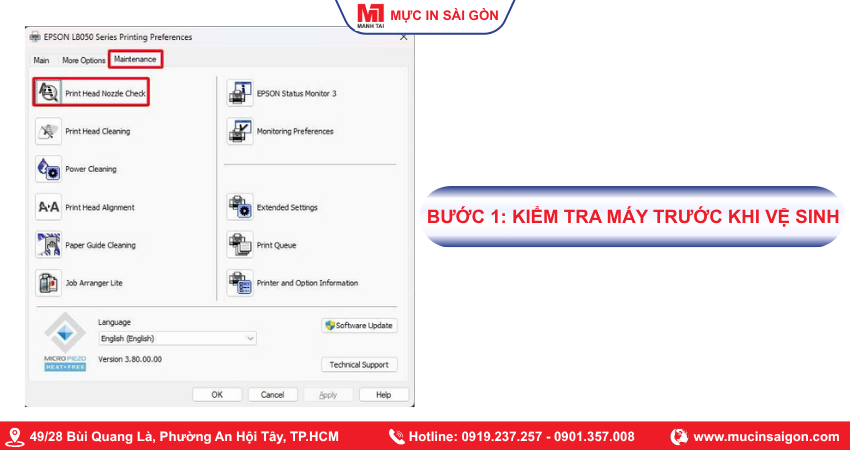
Bước 1: Kiểm tra máy trước khi vệ sinh
Bước 2: In mẫu Nozzle Check
Với Epson L8050, bạn có thể thực hiện kiểm tra vòi phun ngay trên bảng điều khiển máy:
- Nạp giấy thường khổ A4.
- Tắt máy bằng nút nguồn.
- Nhấn giữ nút có biểu tượng hình ảnh (Image) trong khi bật máy.
- Khi đèn nguồn bắt đầu nhấp nháy, thả nút và chờ máy in mẫu kiểm tra.
Đối chiếu mẫu in với hướng dẫn trong tài liệu Epson L8050. Nếu tất cả các đường đều đầy đủ, không cần vệ sinh đầu phun. Nếu một số đường bị thiếu, có thể thực hiện Head Cleaning. Nếu phần lớn đường bị mất, tình trạng nghẹt có thể nghiêm trọng hơn và cần cân nhắc bước xử lý chuyên sâu theo hướng dẫn của hãng.
Bước 3: Chạy lệnh Head Cleaning
Bạn có thể dùng tiện ích bảo trì trong trình điều khiển máy in trên máy tính hoặc thao tác bằng nút trên bảng điều khiển theo hướng dẫn của Epson.
Nếu thực hiện bằng phần mềm, hãy mở tiện ích bảo trì của đúng máy Epson L8050, chọn Head Cleaning và làm theo chỉ dẫn trên màn hình. Vị trí menu có thể khác nhau tùy hệ điều hành và phiên bản trình điều khiển.
Trong khi máy vệ sinh:
- Không tắt nguồn.
- Không mở nắp máy khi chu trình đang chạy.
- Không ngắt điện giữa chừng.
Epson lưu ý rằng: Quá trình làm sạch tiêu thụ mực, vì vậy không nên thực hiện nhiều hơn mức cần thiết.
Việc vệ sinh đầu phun không cần thiết có thể làm tăng lượng mực tiêu hao. Nếu thường xuyên sử dụng máy để in ảnh, bạn có thể tham khảo thêm chi phí in 1.000 ảnh bằng Epson L8050 để chủ động tính toán chi phí vận hành.
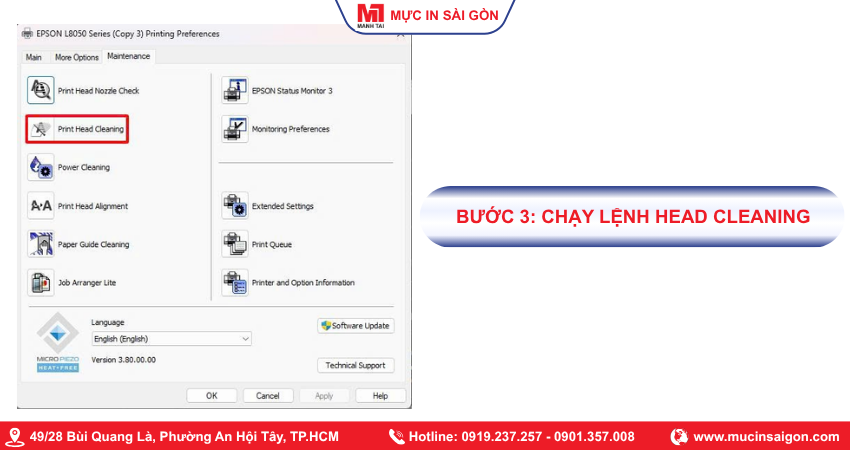
Bước 3: Chạy lệnh Head Cleaning
Bước 4: In lại mẫu kiểm tra để xác nhận
Sau khi máy hoàn tất chu trình, in lại Nozzle Check và so sánh với mẫu ban đầu.
| Kết quả sau vệ sinh | Hướng xử lý |
|---|---|
| Tất cả đường nét đã đầy đủ | Dừng vệ sinh và sử dụng máy bình thường |
| Một số đường vẫn thiếu nhưng đã cải thiện | Tiếp tục theo dõi và làm theo giới hạn vệ sinh của Epson |
| Phần lớn đường vẫn mất hoặc bản in gần như trắng | Kiểm tra tình trạng mực và tham khảo quy trình xử lý chuyên sâu của hãng |
| Mẫu không cải thiện sau các lần vệ sinh được khuyến nghị | Dừng việc lặp lại liên tục và liên hệ kỹ thuật viên |
Theo tài liệu Epson L8050, nếu chất lượng chưa cải thiện sau khi luân phiên kiểm tra vòi phun và vệ sinh đầu phun khoảng ba lần, hãy ngừng in ít nhất 12 giờ, sau đó kiểm tra lại.
Nếu vẫn không cải thiện, thực hiện Power Cleaning theo hướng dẫn của hãng; nếu vẫn không hiệu quả, liên hệ bộ phận hỗ trợ Epson hoặc liên hệ trực tiếp với Mực in Sài Gòn qua số Hotline 0919 237 257 để được hướng dẫn chi tiết.
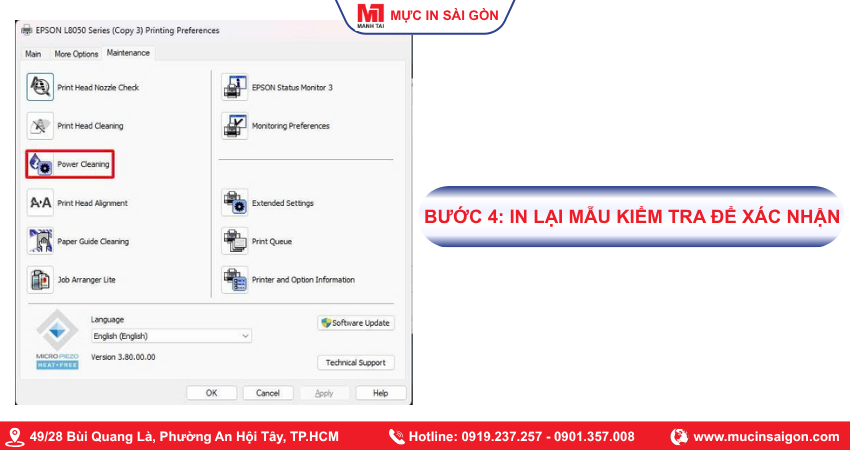
Bước 4: In lại mẫu kiểm tra để xác nhận
Cách Kiểm Tra Đầu Phun Epson L8050 Có Bị Nghẹt Không?
Cách phân biệt đầu phun bị nghẹt với lỗi in thông thường là dựa vào mẫu Nozzle Check, không chỉ nhìn bản in ảnh hoặc tài liệu. Epson xác định các đường bị thiếu hoặc đứt đoạn trên mẫu kiểm tra là dấu hiệu vòi phun có thể bị tắc.
Cách đọc mẫu Nozzle Check
Dưới đây là 3 mẫu giúp bạn dễ hình dung khi kiểm tra đầu phun:
Mẫu A – Các đường nét đầy đủ
Các đường in liên tục, không có khoảng trống bất thường. Chưa có dấu hiệu nghẹt qua mẫu kiểm tra, vì vậy không cần chạy Head Cleaning chỉ để bảo dưỡng
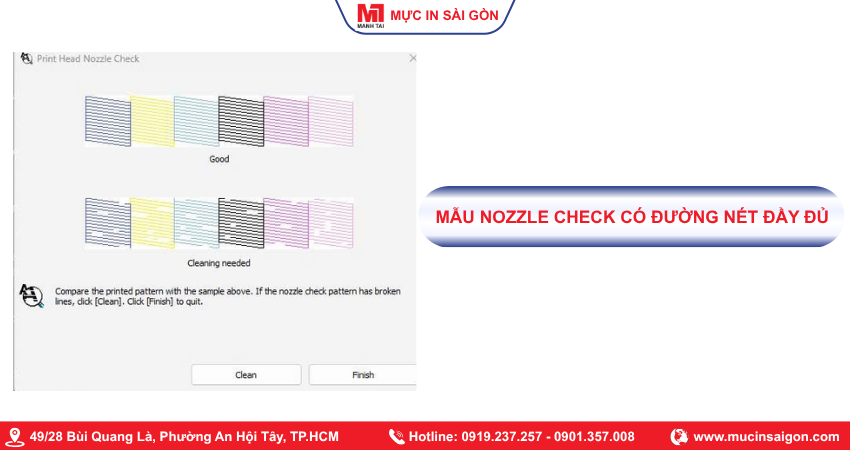
Nozzle Check có đường nét đầy đủ
Mẫu B – Một số đường bị đứt
Có các khoảng trắng hoặc đường nét bị thiếu trong mẫu màu. Một số vòi phun có thể bị nghẹt; hãy chạy Head Cleaning rồi kiểm tra lại.

Nozzle Check có một số đường bị đứt
Mẫu C – Phần lớn đường nét bị mất
Tình trạng nghẹt có thể nghiêm trọng. Không nên liên tục chạy vệ sinh thông thường; hãy đối chiếu hướng dẫn Power Cleaning dành cho L8050. Ảnh minh họa để nhận biết dạng lỗi; khi chẩn đoán máy thực tế, hãy đối chiếu mẫu in của chính Epson L8050 với tài liệu của hãng.
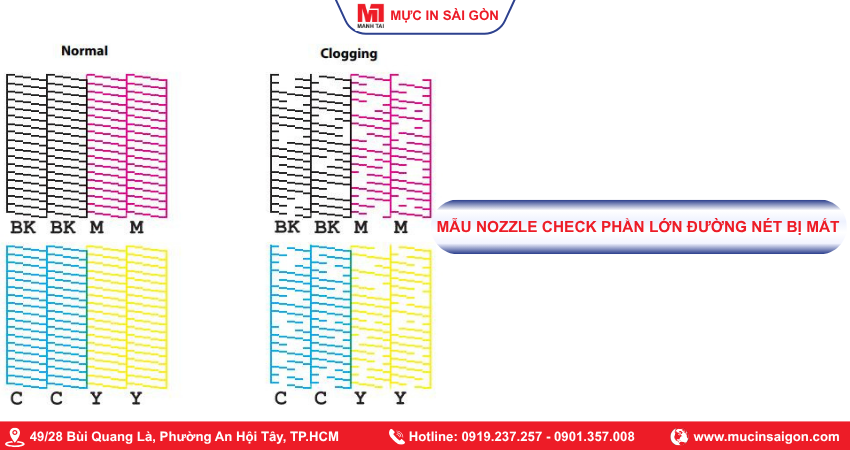
Nozzle Check phần lớn đường nét bị mất
Phân biệt nghẹt đầu phun với lỗi cấp mực hoặc cài đặt
Để vệ sinh đầu phun Epson L8050 hiệu quả và hạn chế hao mực, bạn cần tuân thủ đúng quy trình của Epson, tránh lặp lại thao tác làm sạch quá nhiều lần và không tự tháo đầu phun khi chưa có chuyên môn.
- Mẫu Nozzle Check bị đứt đoạn: Có cơ sở nghi ngờ vòi phun bị nghẹt; thử vệ sinh theo hướng dẫn.
- Một màu mất hoàn toàn: Kiểm tra lượng mực và trạng thái máy. Mẫu kiểm tra có thể giúp xác định màu bị ảnh hưởng, nhưng chưa đủ để kết luận nguyên nhân nằm ở đầu phun.
- Mẫu Nozzle Check bình thường nhưng ảnh vẫn sọc hoặc sai màu: Kiểm tra loại giấy, chế độ chất lượng, thiết lập màu và ứng dụng dùng để in trước khi vệ sinh đầu phun.
Điểm quan trọng là chỉ kết luận nghẹt đầu phun khi có dấu hiệu phù hợp trên mẫu kiểm tra. Nếu mẫu bình thường, việc chạy Head Cleaning thêm có thể làm hao mực mà không giải quyết được lỗi.
Epson L8050 Bị Nghẹt Đầu Phun: Cách Xử Lý Theo Từng Trường Hợp
Cách xử lý nên dựa vào mức độ thiếu nét trên mẫu kiểm tra và phản ứng của máy sau vệ sinh. Không phải trường hợp nào cũng cần làm sạch chuyên sâu hoặc tháo đầu in.
Trường hợp 1: Mẫu kiểm tra chỉ thiếu một vài đường
Chạy Head Cleaning theo hướng dẫn của Epson, sau đó in lại Nozzle Check.
Nếu các đường nét đã đầy đủ, hãy dừng vệ sinh. Nếu vẫn thiếu nét, tiếp tục theo dõi kết quả và tuân thủ giới hạn vệ sinh được nhà sản xuất khuyến nghị.
Trường hợp 2: Vệ sinh khoảng ba lần nhưng chất lượng chưa cải thiện
Theo hướng dẫn Epson L8050, nếu luân phiên kiểm tra vòi phun và vệ sinh đầu phun khoảng ba lần mà chất lượng vẫn không cải thiện, hãy:
- Ngừng in ít nhất 12 giờ; Epson khuyến nghị tắt máy trong thời gian chờ.
- Sau thời gian chờ, in lại mẫu Nozzle Check.
- Nếu vẫn bị nghẹt, thực hiện Power Cleaning theo hướng dẫn chính thức dành cho L8050.
- Nếu Power Cleaning không cải thiện chất lượng, liên hệ bộ phận hỗ trợ hoặc kỹ thuật viên.
Quy trình này giúp tránh lặp lại Head Cleaning liên tục, vừa hao mực vừa không giải quyết được nguyên nhân.
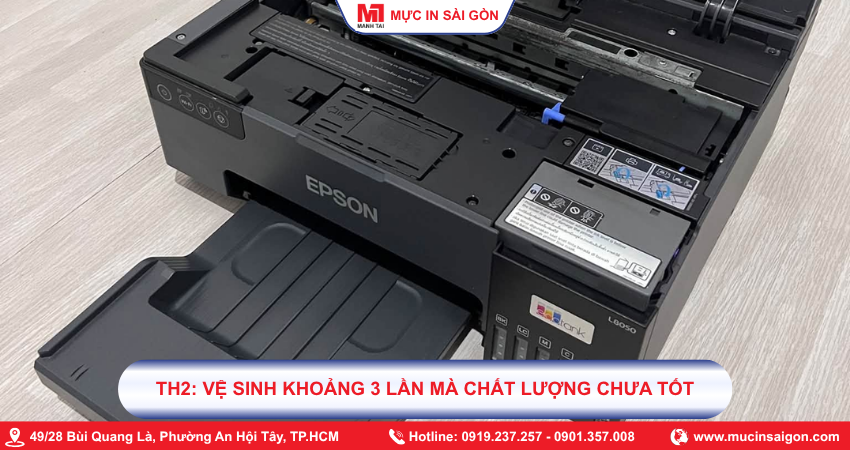
Trường hợp: Vệ sinh khoảng ba lần nhưng chất lượng chưa cải thiện
Trường hợp 3: Mẫu kiểm tra gần như mất toàn bộ đường nét
Khi phần lớn đường nét không được in ra, Epson xem đây là dấu hiệu có thể xảy ra nghẹt nghiêm trọng và hướng dẫn cân nhắc Power Cleaning.
Tuy nhiên, trước khi thực hiện, cần kiểm tra lượng mực và đọc đầy đủ cảnh báo trong tài liệu của model. Power Cleaning tiêu thụ lượng mực đáng kể vì có tác dụng thay mực trong toàn bộ đường ống dẫn mực.
Không nên sử dụng như bước vệ sinh đầu tiên hoặc tự thực hiện lặp lại khi chưa xác định được điều kiện an toàn.
Khi nào cần kỹ thuật viên kiểm tra?
Nên chuyển sang kiểm tra chuyên môn nếu:
- Chất lượng không cải thiện sau quy trình vệ sinh và Power Cleaning theo hướng dẫn.
- Một hoặc nhiều màu vẫn mất hoàn toàn dù lượng mực đáp ứng yêu cầu.
- Máy xuất hiện thông báo lỗi hoặc không thể hoàn thành chu trình vệ sinh.
- Có dấu hiệu rò mực hoặc hoạt động bất thường.
Khi gửi máy kiểm tra, hãy cung cấp mẫu Nozzle Check trước và sau khi vệ sinh, số lần đã thực hiện Head Cleaning và việc đã chạy Power Cleaning hay chưa.
Đây là những thông tin có ích để kỹ thuật viên xác định hướng kiểm tra tiếp theo.
Lưu Ý Khi Làm Sạch Đầu Phun Epson L8050
Để hạn chế hao mực và tránh phát sinh lỗi trong quá trình vệ sinh, hãy tuân thủ các giới hạn kỹ thuật của Epson thay vì cố làm sạch đầu phun bằng mọi cách.
- Không chạy Head Cleaning liên tục: Epson khuyến nghị chuyển sang bước chờ ít nhất 12 giờ nếu chất lượng chưa cải thiện sau khoảng ba lần kiểm tra và vệ sinh liên tiếp.
- Kiểm tra lượng mực trước khi làm sạch: Khi mực thấp, máy có thể không thực hiện được chu trình vệ sinh. Hãy bảo đảm mức mực đáp ứng yêu cầu của nhà sản xuất.
- Chỉ dùng Power Cleaning đúng điều kiện: Đây là bước xử lý chuyên sâu, có thể tiêu thụ nhiều mực do thay mực trong toàn bộ đường ống dẫn mực. Đọc hướng dẫn L8050 trước khi thực hiện.
- Không tắt nguồn giữa chu trình: Việc ngắt nguồn hoặc làm gián đoạn quá trình làm sạch có thể khiến máy không hoàn thành thao tác.
- Không tự tháo đầu phun hoặc bơm dung dịch tùy ý: Tránh dùng vật nhọn, hóa chất không được khuyến nghị hoặc phương pháp vệ sinh trực tiếp khi chưa có chuyên môn.
Nếu Nozzle Check đã đầy đủ nhưng bản in vẫn lỗi, hãy kiểm tra thiết lập in trước. Không cần vệ sinh đầu phun chỉ vì ảnh chưa đạt màu sắc mong muốn.
Câu Hỏi Thường Gặp Về Vệ Sinh Đầu Phun Epson L8050
Phần dưới đây giải đáp những thắc mắc thường gặp khi vệ sinh đầu phun Epson L8050, từ số lần làm sạch, nguyên nhân máy vẫn in sọc đến thời điểm cần nhờ kỹ thuật viên kiểm tra.
Vệ sinh đầu phun Epson L8050 bao nhiêu lần thì nên dừng?
Nếu sau khoảng ba lần luân phiên Nozzle Check và Head Cleaning mà chất lượng chưa cải thiện, Epson khuyến nghị ngừng in ít nhất 12 giờ rồi kiểm tra lại. Nếu vẫn lỗi, chuyển sang Power Cleaning theo hướng dẫn của hãng.
Vì sao Epson L8050 vệ sinh đầu phun xong vẫn bị sọc?
Có thể vòi phun vẫn bị nghẹt hoặc lỗi nằm ở hệ thống mực, giấy hay thiết lập in. Hãy in Nozzle Check để xác định tình trạng vòi phun trước khi quyết định vệ sinh tiếp.
Vệ sinh đầu phun Epson L8050 có tốn mực không?
Có. Head Cleaning sử dụng mực để làm sạch vòi phun; Power Cleaning tiêu thụ nhiều mực hơn vì thay mực trong toàn bộ đường ống. Vì vậy, chỉ sử dụng khi cần thiết và đúng hướng dẫn của Epson.
Có nên tự tháo đầu phun Epson L8050 để làm sạch?
Không nên nếu bạn chưa có chuyên môn. Hãy ưu tiên quy trình vệ sinh qua tiện ích hoặc bảng điều khiển của máy. Nếu đầu phun vẫn nghẹt sau các bước được hãng khuyến nghị, nên nhờ kỹ thuật viên kiểm tra.
- Hotline mua lẻ: 0919 237 257 – 0901 357 008 – 0977 239 273
- Hotline mua sỉ: 0938 477 956
- E-mail: mucinmanhtai@gmail.com
- Địa chỉ: 49/28 Bùi Quang Là, Phường An Hội Tây, TP. HCM (Google Maps)
- Giờ mở cửa:
8h00 – 17h30 (Thứ 2- Thứ 6)
8h00 – 17h00 (Thứ 7)
Nghỉ trưa 12h00 – 13h00 - Góp ý: 0919 300 268
Theo dõi chúng tôi qua các nền tảng khác:
- Zalo: mucinmanhtai
- Facebook: MayInMucInManhTai
- Youtube: Máy In – Mực In Mạnh Tài