
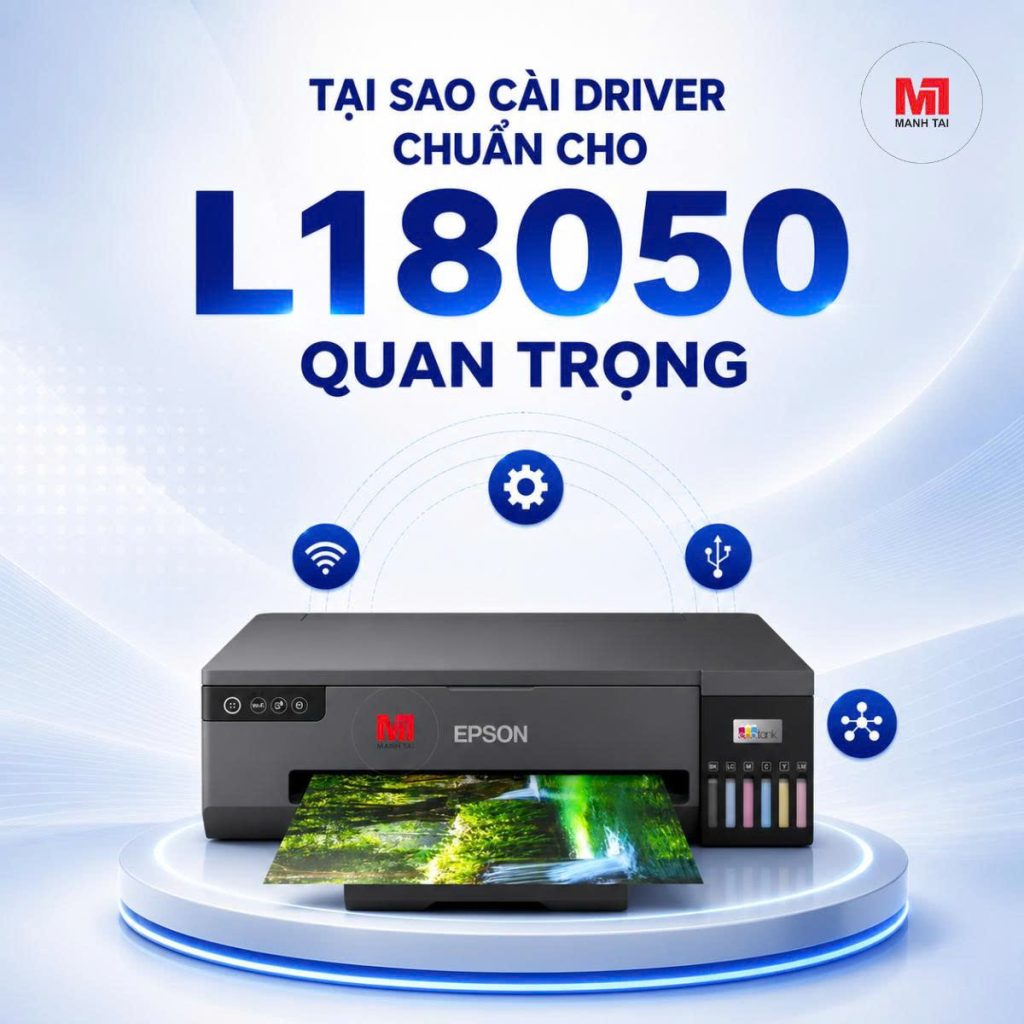
Máy in Epson L18050 là dòng máy in ảnh 6 màu chất lượng cao, khổ A3+ được rất nhiều nhiếp ảnh gia, studio và doanh nghiệp ưa chuộng. Tuy nhiên, để máy có thể hoạt động trơn tru và cho ra những bản in sắc nét nhất, việc cài driver máy in Epson L18050 đúng cách là bước quan trọng đầu tiên.
Nếu bạn mới mua máy hoặc vừa cài lại hệ điều hành Windows/MacOS, hãy cùng Mực in Sài Gòn theo dõi ngay hướng dẫn chi tiết từng bước dưới đây!.
Mục lục bài viết
- 1.Chuẩn Bị Trước Khi Cài Driver Máy In Epson L18050
- 2.Hướng Dẫn Tải Driver Máy In Epson L18050 Chính Hãng
- 3.Các Bước Cài Driver Epson L18050 Chi Tiết
- 4.Hướng Dẫn Kết Nối Epson L18050 Với Điện Thoại Thông Minh
- 5.Các Lỗi Thường Gặp Khi Cài Driver Và Cách Khắc Phục
- 5.1.Máy tính không nhận máy in sau khi cắm cáp USB
- 5.2.Cài Driver thành công nhưng máy in báo Offline
- 5.3.Không tìm thấy máy in khi kết nối qua Wi-Fi
- 5.4.Driver không tương thích hoặc cài đặt thất bại
- 6.Câu hỏi thường gặp về máy Epson L18050
- 6.1.Sau khi cài Driver Epson L18050 có cần khởi động lại máy tính không?
- 6.2.Khi nào cần cài đặt lại Driver Epson L18050?
- 6.3.Có cần cập nhật Driver Epson L18050 thường xuyên không?
- 6.4.Có thể cài Driver Epson L18050 khi chưa kết nối máy in không?
Chuẩn Bị Trước Khi Cài Driver Máy In Epson L18050
Trước khi tải Driver Epson L18050, bạn nên kiểm tra máy tính đang sử dụng Windows hay macOS để tải đúng phiên bản tương thích. Nếu trước đó đã cài driver Epson hoặc driver của máy in khác, hãy gỡ bỏ phiên bản cũ để tránh xung đột trong quá trình cài đặt.
Bên cạnh đó, hãy đảm bảo máy in hoạt động bình thường, chuẩn bị cáp USB (nếu cài qua USB) hoặc kết nối cùng mạng WiFi (nếu cài qua mạng). Chỉ mất vài phút chuẩn bị nhưng sẽ giúp hạn chế các lỗi như không nhận máy in, cài đặt thất bại hoặc không in được sau khi cài driver.
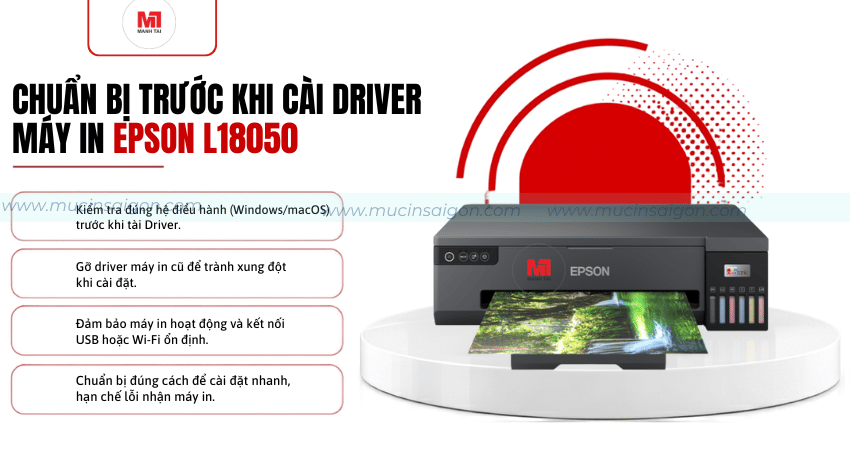
Những điều cần chuẩn bị trước khi cài Driver Epson L18050
Hướng Dẫn Tải Driver Máy In Epson L18050 Chính Hãng
Để đảm bảo an toàn và cập nhật bản mới nhất, bạn tuyệt đối chỉ nên tải driver từ trang chủ của Epson.
- Bước 1: Truy cập vào website hỗ trợ chính thức của Epson Việt Nam tại địa chỉ: epson.com.vn.
- Bước 2: Nhấp vào mục Hỗ trợ (Support) > Chọn Máy in (Printers).
- Bước 3: Tại ô tìm kiếm, nhập mã máy L18050 và ấn Enter.
- Bước 4: Giao diện sẽ tự động nhận diện hệ điều hành máy tính của bạn (Ví dụ: Windows 11 hoặc Mac OS 12.x). Nếu không đúng, bạn hãy nhấp vào menu thả xuống để chọn lại cho chuẩn.
- Bước 5: Bấm Download (Tải về) bộ cài đặt (Epson Web Installer hoặc Driver bản đầy đủ).
Driver chỉ giúp máy tính nhận diện và khai thác đầy đủ tính năng của thiết bị. Nếu bạn cần xem cấu hình phần cứng, khổ giấy hỗ trợ hoặc các thông số kỹ thuật, hãy tham khảo chi tiết máy in L18050.
Lưu ý: Driver Epson L18050 không thể sử dụng cho máy in Epson L8050 dù hai model có nhiều điểm tương đồng. Nếu bạn chưa rõ sự khác biệt giữa hai dòng máy này, hãy xem bài so sánh Epson L8050 và L18050 để lựa chọn đúng model và driver phù hợp.
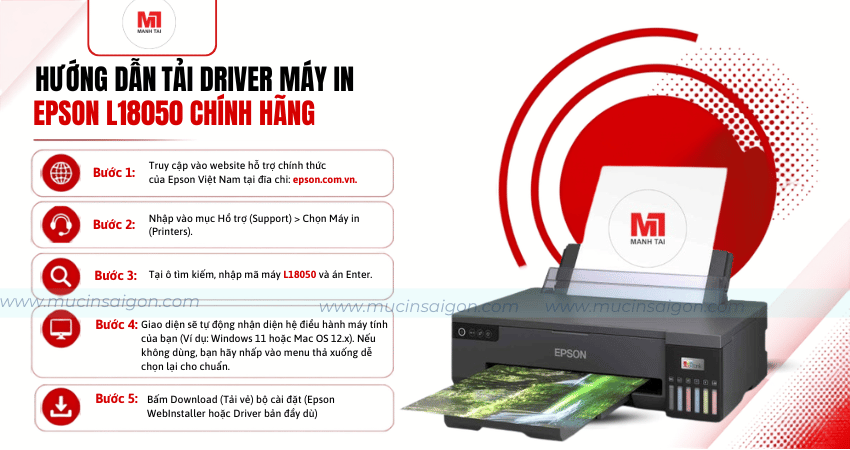
Download driver máy in Epson L18050 chính hãng mới nhất
Các Bước Cài Driver Epson L18050 Chi Tiết
Sau khi tải đúng bộ cài, bạn chỉ cần thực hiện theo các bước dưới đây để cài đặt driver Epson L18050 trên máy tính.
Hướng dẫn áp dụng cho cả Windows và macOS, giúp máy in được nhận diện chính xác và hoạt động ổn định.
- Bước 1: Click đúp chuột vào file vừa tải xuống để chạy chương trình. Cửa sổ cài đặt Epson L18050 xuất hiện, các bạn nhấn vào “Accept để đồng ý với điều khoản của trình Driver này.
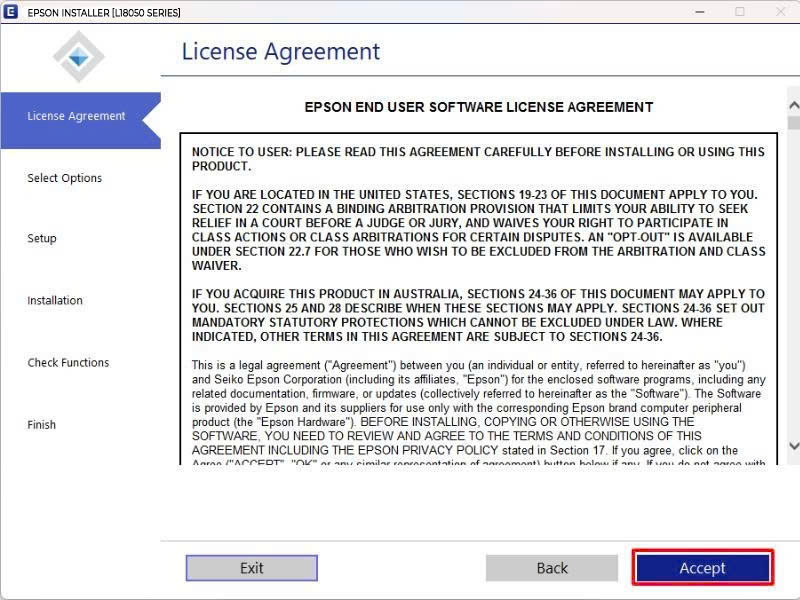
Hướng dẫn cài driver Epson L18050
- Bước 2: Tiếp đó, các bạn nhấn vào “Next” để tiếp tục quá trình, rồi các bạn chờ đợi trong ít lâu để phần mềm Load.
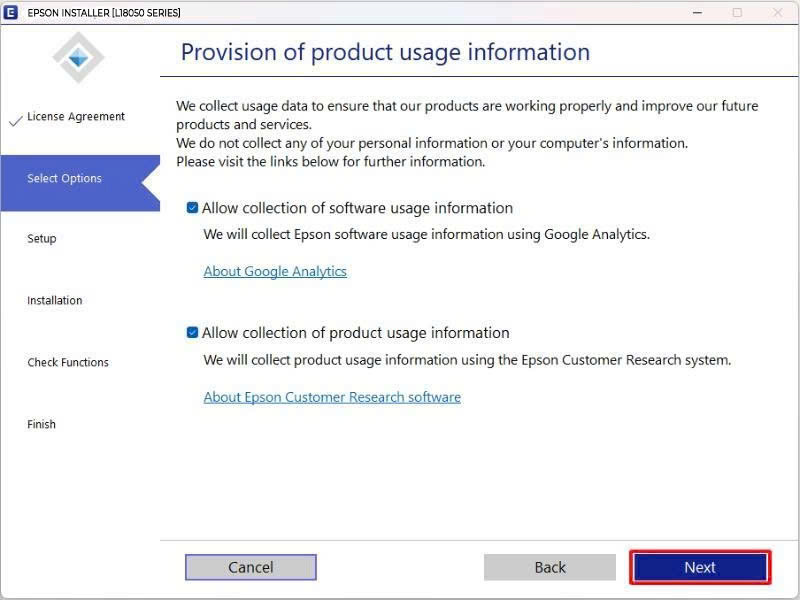
Hướng dẫn cài driver Epson L18050
- Bước 3: Cửa sổ mới xuất hiện, các bạn tích vào “I have finished filling ink into the ink tanks”, rồi nhấn “Next”. ( Lưu ý: Máy đã châm mực xong các màu rồi mới bấm Next nhé )
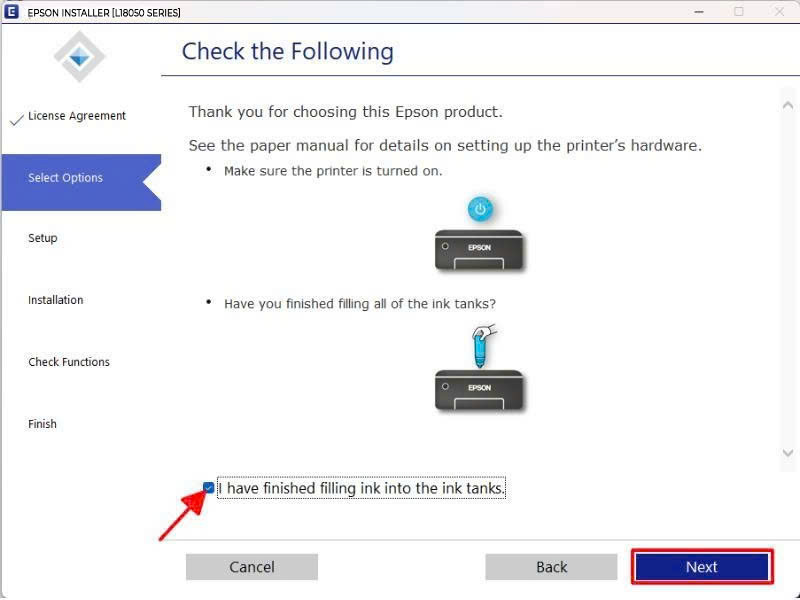
Hướng dẫn cài driver Epson L18050
- Bước 4: Xuất hiện thông báo như hình, lúc này các bạn nhấn vào “Yes” và tiếp tục chờ đợi. Lưu ý: Cài qua USB hoặc Wifi đều cần cắm dây USB vào lần đầu
– Cách 1: Kết nối qua cáp USB (Connect via USB cable): Chọn tùy chọn này, nhấn Next. Sau đó, hệ thống yêu cầu bạn cắm cáp USB nối từ máy in sang máy tính. Phần mềm sẽ tự động nhận diện và hoàn tất cài đặt. (Xem thêm bước 5 để cài thêm Photo + để in ID card CD/DVD)
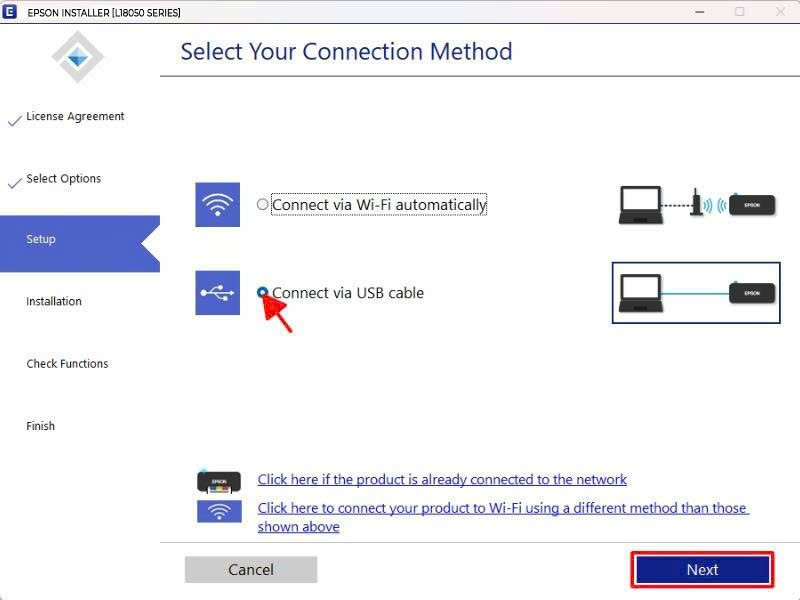
Hướng dẫn cài driver Epson L18050
– Cách 2: Kết nối qua mạng Wi-Fi (Connect via Wireless network)
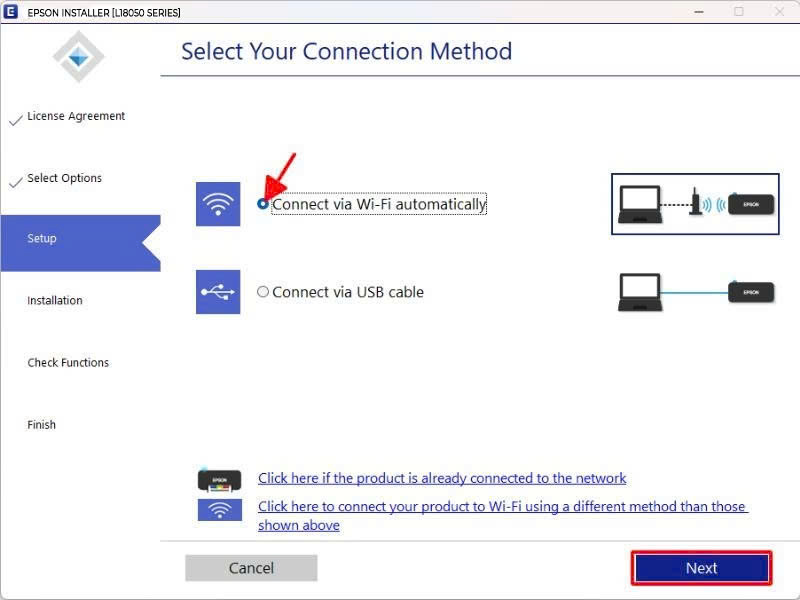
Hướng dẫn cài driver Epson L18050
- Bước 5: Bạn có thể cài thêm Epson Photo + để in ID card và CD/ DVD
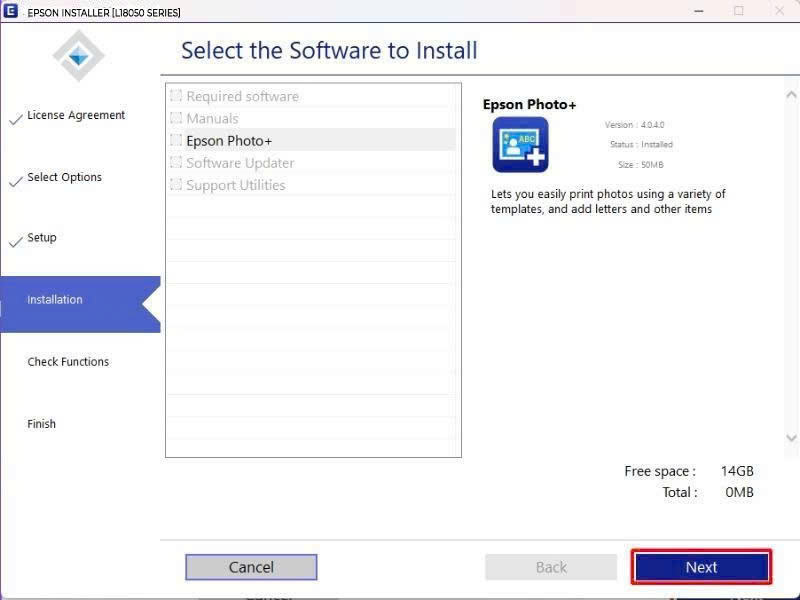
Hướng dẫn cài driver Epson L18050
- Bước 6: Hoàn tất và in thử: Sau khi thanh tiến trình chạy đầy 100% và thông báo “Installation Complete” hiện lên, máy tính đã cài đặt xong driver.
Sau khi cài đặt Driver thành công, nếu muốn khai thác tối đa các tính năng của máy hoặc tìm hiểu ưu, nhược điểm trước khi sử dụng lâu dài, bạn có thể tham khảo bài đánh giá Epson L18050.
Hướng Dẫn Kết Nối Epson L18050 Với Điện Thoại Thông Minh
Một trong những ưu điểm lớn của L18050 là khả năng in trực tiếp từ điện thoại.
- Bước 1: Đảm bảo điện thoại của bạn đang bắt chung một mạng Wi-Fi với máy in.
- Bước 2: Vào App Store (iOS) hoặc Google Play (Android), tìm và tải ứng dụng Epson Smart Panel.
- Bước 3: Mở ứng dụng, đồng ý với các điều khoản. Ứng dụng sẽ tự động quét và tìm thấy máy in Epson L18050 trong mạng nội bộ.
- Bước 4: Chạm vào tên máy in để kết nối. Giờ đây bạn có thể chọn ảnh, tài liệu từ điện thoại để in ra trực tiếp một cách nhanh chóng.

Hướng dẫn in từ điện thoại trên Epson L18050
Các Lỗi Thường Gặp Khi Cài Driver Và Cách Khắc Phục
Trong quá trình cài đặt Driver Epson L18050, bạn có thể gặp một số lỗi khiến máy in không hoạt động như mong muốn. Phần lớn các lỗi đều liên quan đến kết nối, phiên bản driver hoặc cài đặt trên máy tính và có thể xử lý nhanh bằng các bước dưới đây.
Máy tính không nhận máy in sau khi cắm cáp USB
Đây là lỗi thường gặp khi cáp USB bị hỏng, cổng USB hoạt động không ổn định hoặc máy tính chưa nhận đúng driver.
Cách khắc phục:
- Thử chuyển sang cổng USB khác (đối với máy tính để bàn, nên ưu tiên cổng phía sau).
- Thay dây cáp USB nếu nghi ngờ cáp bị lỗi.
- Khởi động lại máy tính và máy in, sau đó kết nối lại.
- Kiểm tra trong Device Manager xem thiết bị có xuất hiện dấu chấm than màu vàng hay không. Nếu có, hãy gỡ driver và cài đặt lại.
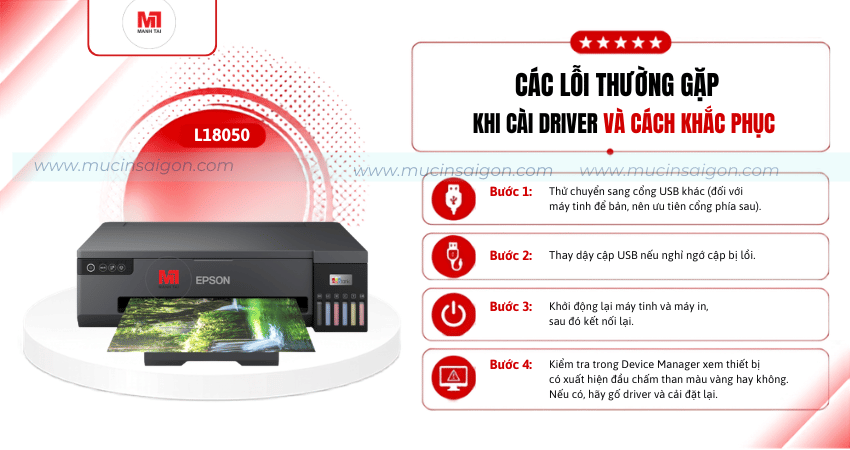
Máy tính không nhận Epson L18050 qua cáp USB
Cài Driver thành công nhưng máy in báo Offline
Máy in hiển thị trạng thái Offline khiến lệnh in không được thực hiện dù driver đã cài thành công.
Cách khắc phục:
- Vào Control Panel → Devices and Printers.
- Nhấp chuột phải vào Epson L18050 → See what’s printing.
- Chọn Printer và bỏ dấu tích tại Use Printer Offline.
- Xóa các lệnh in đang chờ nếu có, sau đó thử in lại.
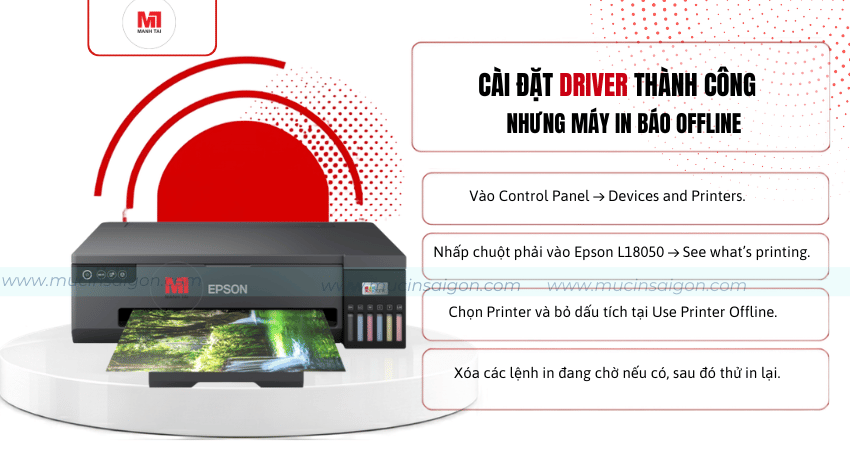
Cách khắc phục Epson L18050 báo Offline sau khi cài Driver
Không tìm thấy máy in khi kết nối qua Wi-Fi
Nếu cài đặt qua mạng không dây nhưng máy tính không tìm thấy Epson L18050, nguyên nhân thường do hai thiết bị chưa kết nối cùng một mạng Wi-Fi.
Cách khắc phục:
- Đảm bảo máy tính và máy in đang sử dụng cùng một mạng Wi-Fi.
- Kiểm tra lại thông tin mạng đã cài đặt trên máy in nếu vừa thay đổi modem hoặc mật khẩu Wi-Fi.
- Khởi động lại router và thực hiện tìm kiếm máy in một lần nữa.
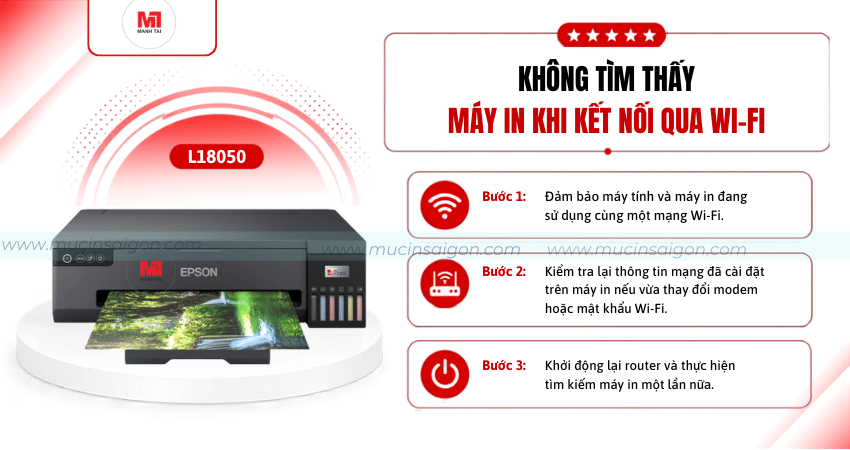
Cách xử lý khi Epson L18050 không kết nối được Wi-Fi
Driver không tương thích hoặc cài đặt thất bại
Lỗi này thường xảy ra khi tải nhầm phiên bản driver hoặc sử dụng bộ cài không phù hợp với hệ điều hành.
Cách khắc phục:
- Gỡ bỏ driver đã cài trước đó nếu có.
- Tải lại đúng phiên bản Driver Epson L18050 tương thích với Windows hoặc macOS từ nguồn chính hãng.
- Khởi động lại máy tính trước khi tiến hành cài đặt lại.
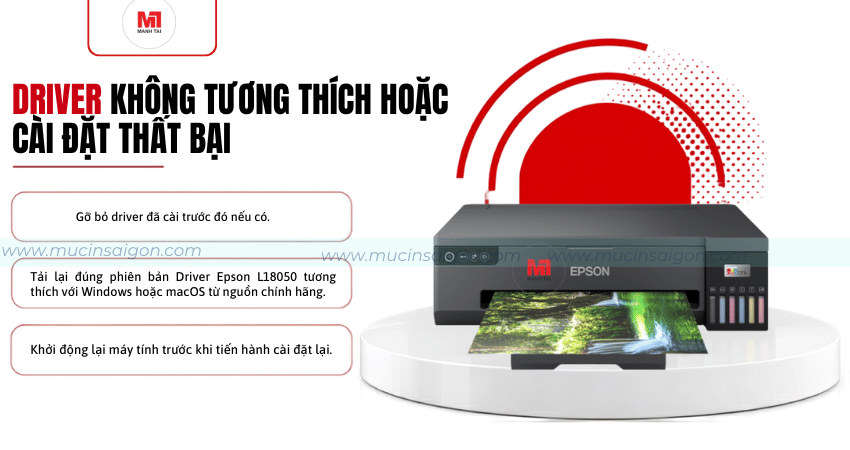
Khắc phục lỗi Driver Epson L18050 không tương thích
Nếu đã thực hiện các bước trên nhưng máy in vẫn không hoạt động, hãy kiểm tra lại phiên bản driver, kết nối phần cứng hoặc liên hệ đơn vị cung cấp để được hỗ trợ kỹ thuật.
Việc cài đúng driver và thiết lập đúng ngay từ đầu sẽ giúp Epson L18050 hoạt động ổn định và khai thác đầy đủ các tính năng của máy.
Hy vọng hướng dẫn trên sẽ giúp bạn tải và cài Driver Epson L18050 thành công. Nếu vẫn gặp lỗi trong quá trình cài đặt hoặc máy in không hoạt động như mong muốn, hãy liên hệ Mực In Sài Gòn qua số Hotline 0919 237 257 để được đội ngũ kỹ thuật hỗ trợ và tư vấn nhanh chóng.
Câu hỏi thường gặp về máy Epson L18050
Sau khi cài Driver Epson L18050 có cần khởi động lại máy tính không?
Thông thường, Windows sẽ tự nhận driver sau khi cài đặt. Tuy nhiên, nếu máy in chưa được nhận diện hoặc hoạt động chưa ổn định, bạn nên khởi động lại máy tính trước khi kiểm tra và in thử.
Khi nào cần cài đặt lại Driver Epson L18050?
Bạn nên cài đặt lại driver khi thay đổi hệ điều hành, máy tính không còn nhận máy in, driver bị lỗi hoặc sau khi gỡ cài đặt nhầm. Việc cài lại đúng phiên bản driver thường sẽ khắc phục được phần lớn các lỗi liên quan đến kết nối và in ấn.
Có cần cập nhật Driver Epson L18050 thường xuyên không?
Không bắt buộc. Tuy nhiên, nếu Epson phát hành phiên bản driver mới để tương thích với Windows hoặc khắc phục lỗi, bạn nên cập nhật để máy in hoạt động ổn định hơn.
Có thể cài Driver Epson L18050 khi chưa kết nối máy in không?
Có. Bạn nên cài driver trước, sau đó kết nối máy in khi trình cài đặt yêu cầu. Thực hiện đúng thứ tự này sẽ giúp hệ điều hành nhận diện thiết bị chính xác hơn.
- Hotline: 0919 237 257 – 0916 650 680
- E-mail: mucinmanhtai@gmail.com
- Địa chỉ: 49/28 Bùi Quang Là, Phường An Hội Tây, TP. HCM
- Giờ mở cửa: 8h00 – 17h00
- Góp ý: 0919 300 268
Theo dõi chúng tôi qua các nền tảng khác:
- Zalo: mucinmanhtai
- Facebook: MayInMucInManhTai
- Youtube: Máy In – Mực In Mạnh Tài
Để lại câu hỏi hoặc thắc mắc của bạn, Mực In Sài Gòn sẽ giải đáp tận tình trong thời gian sớm nhất!
Chưa có bình luận nào. Hãy là người đầu tiên đặt câu hỏi để được chuyên viên Mực In Sài Gòn hỗ trợ nhé!