
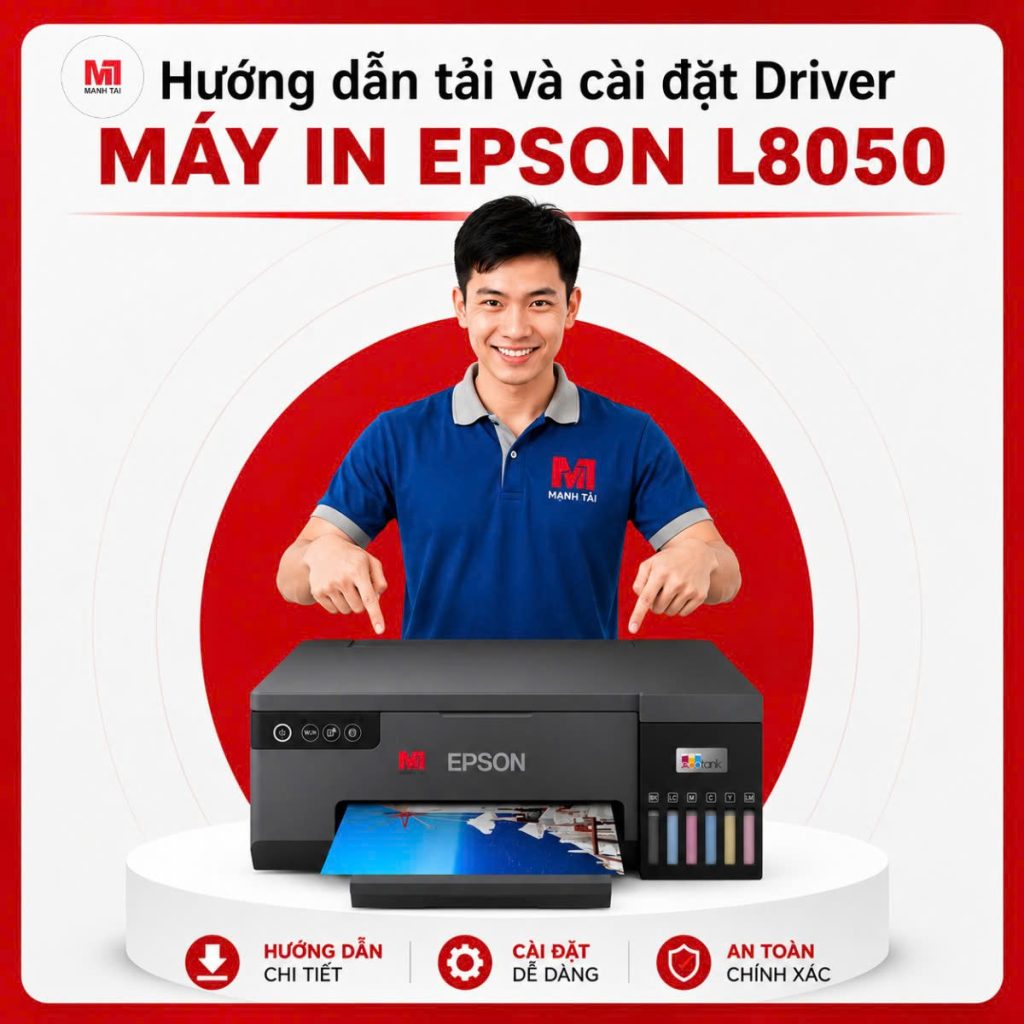
Bạn vừa trang bị chiếc máy in ảnh chuyên nghiệp Epson L8050 cho công việc của mình nhưng chưa biết cách kết nối thiết bị với máy tính? Việc cài đặt driver là bước đầu tiên và quan trọng nhất để máy in và máy tính có thể “giao tiếp” với nhau, giúp bạn tạo ra những bản in sắc nét.
Dưới đây là bài viết hướng dẫn chi tiết cách tải và cài đặt driver máy in Epson L8050 chuẩn xác và nhanh chóng nhất.
Mục lục bài viết
1. Cần Chuẩn Bị Trước Khi Cài Đặt

Cài đặt driver máy in Epson L8050
Để quá trình cài đặt diễn ra suôn sẻ, bạn cần đảm bảo các yếu tố sau:
- Kiểm tra hệ điều hành: Xác định xem máy tính của bạn đang sử dụng hệ điều hành nào (Windows 10, Windows 11, hay macOS) và là bản 32-bit hay 64-bit.
- Kết nối nguồn điện: Cắm cáp nguồn và bật nút nguồn khởi động máy in Epson L8050.
- Chuẩn bị cáp kết nối: Chuẩn bị sẵn cáp USB đi kèm theo máy (nếu bạn muốn kết nối qua USB) hoặc đảm bảo máy tính và máy in ở trong cùng một mạng Wi-Fi (nếu kết nối không dây).
- Kết nối Internet: Máy tính cần có kết nối mạng ổn định để tải file driver từ trang chủ.
2. Cách Tải Driver Epson L8050 Từ Trang Chủ Chính Hãng
Việc tải driver từ website chính thức của Epson giúp bạn tránh được các phần mềm độc hại và đảm bảo máy in hoạt động với hiệu suất tốt nhất.
- Mở trình duyệt web và truy cập vào trang hỗ trợ chính thức của Epson: epson.com.vn (hoặc tìm kiếm từ khóa “Epson L8050 driver” trên Google và chọn kết quả từ trang epson.com/epson.com.vn).
- Tại ô tìm kiếm sản phẩm, nhập L8050 và chọn đúng model máy.
- Trang web sẽ tự động nhận diện hệ điều hành bạn đang sử dụng. (Nếu nhận diện sai, bạn có thể bấm vào mục Operating System để chọn lại cho đúng).
- Epson Web Installer for Windows (Driver & Utilities Full package) nhấn nút Download (Tải về).
- Đợi vài phút để file cài đặt (thường có đuôi .exe đối với Windows hoặc .dmg đối với Mac) được tải xuống máy tính.
3. Các Bước Cài Đặt Driver Máy In Epson L8050
Sau khi đã tải xong file cài đặt, bạn tiến hành thực hiện theo các bước sau:
Bước 1: Đồng ý điều khoản
- Cửa sổ cài đặt hiện lên, bạn chọn vào ô (Đồng ý với các điều khoản sử dụng của nhà sản xuất).

Cài đặt driver máy in Epson L8050

Cài đặt driver máy in Epson L8050
- Nhấn Next để tiếp tục. Bạn có thể bỏ tick ở mục tham gia chương trình thu thập dữ liệu nếu không muốn.

Cài đặt driver máy in Epson L8050
Bước 2: Đổ mực vào máy (Nếu máy mới hoàn toàn)
- Phần mềm sẽ hỏi bạn đã bơm mực vào các khay chứa của máy in chưa.
- Nếu máy đã có mực, tick vào ô “I have finished filling ink to the ink tanks” và nhấn Next.

Cài đặt driver máy in Epson L8050
Bước 3: Chọn phương thức kết nối
Đây là bước quan trọng nhất. Hệ thống sẽ yêu cầu bạn chọn cách kết nối máy in với máy tính:
- Cách 1: Kết nối qua cáp USB (Connect via USB cable): Chọn tùy chọn này, nhấn Next. Sau đó, hệ thống yêu cầu bạn cắm cáp USB nối từ máy in sang máy tính. Phần mềm sẽ tự động nhận diện và hoàn tất cài đặt. Bạn có thể cài thêm Epson Photo + để in ID card và CD/ DVD

Cài đặt driver máy in Epson L8050
- Cách 2: Kết nối qua mạng Wi-Fi (Connect via Wireless network): Chọn tùy chọn này nếu bạn muốn in không dây. Máy tính sẽ dò tìm máy in L8050 trong cùng mạng LAN. Làm theo các chỉ dẫn trên màn hình để nhập mật khẩu Wi-Fi cho máy in (có thể hệ thống sẽ yêu cầu cắm cáp USB tạm thời để truyền cấu hình Wi-Fi sang máy in).

Cài đặt driver máy in Epson L8050
Trên máy in ta ấn giữ nút nút wifi khoảng 5s cho đến khi đèn tín hiệu wifi 2 bên nháy luân phiên.

Cài đặt driver máy in Epson L8050
Tích chọn vào ô ” Connect using WPS button ” –> Next
Lúc này máy in sẽ tự dò ra những wifi ở gần đó, bạn chọn vào tên wifi muốn cài đặt –> Next. Nếu wifi cũ đã kết nối trước đó thì không cần nhập pass wifi, nếu wifi mới thì phải nhập pass vào nhé.

Cài đặt driver máy in Epson L8050
Tích chọn vào mục Epson Photo+ để cài đặt thêm phần mềm hỗ trợ in ID Card, CD/DVD của Epson –> Next.

Cài đặt driver máy in Epson L8050
Bước 4: Hoàn tất và in thử
Sau khi thanh tiến trình chạy đầy 100% và thông báo “Installation Complete” hiện lên, máy tính đã cài đặt xong driver. Bạn có thể nhấn vào nút Print Test Page để in thử một trang, kiểm tra xem máy in đã hoạt động trơn tru chưa.
4. Các Lỗi Thường Gặp Và Cách Khắc Phục
– Tình trạng lỗi: Máy tinh không nhận diện được máy in qua cổng USB
– Nguyên nhân và cách khắc phục: Kiểm tra lại dây cáp xem có bị lỏng hoặc đứt không. Thử cắm cáp vào một cổng USB khác trên máy tính
– Tình trạng lỗi: Không tìm thấy máy in qua mạng Wifi
– Nguyên nhân và cách khắc phục: Đảm bảo cả máy tính và máy in Epson L8050 đang truy cập vào cùng một dải mạng Wifi. Đôi khi router phát 2 băng tần ( 2.4GHz và 5GHz ) hãy chắc chắn cả 2 thiết bị đều dùng chung 2.4GHz vì có nhiều máy in không hỗ trợ 5GHz
– Tình trạng lỗi: Cài đặt xong nhưng không in được báo lỗi Offline
– Nguyên nhân và cách khắc phục: Khởi động lại cả máy tính và máy in. Vào Control Panel > Devices and Printers, click chuột phải vào biểu tượng Epson L8050, chọn See what’s printing, vào tab Printer và bỏ tick ở dòng Use Printer Offline (nếu có).
Việc cài đặt driver máy in Epson L8050 thực tế rất đơn giản. Hy vọng bài viết hướng dẫn này đã giúp bạn tự thiết lập thành công chiếc máy in của mình tại nhà. Chúc bạn có những bản in màu sắc nét và chất lượng nhất!
Công ty TNHH Một Thành Viên Dịch Vụ Thương Mại Mạnh Tài
Địa chỉ : số 49/28 Bùi Quang Là, Phường An Hội Tây, TP.HCM
Hotline : 0901 357 008 – 0919 237 257 – 0916 650 680 – 0977 239 273
E-mail : mucinmanhtai@gmail.com
Website : mucinsaigon.com
Để lại câu hỏi hoặc thắc mắc của bạn, Mực In Sài Gòn sẽ giải đáp tận tình trong thời gian sớm nhất!
Chưa có bình luận nào. Hãy là người đầu tiên đặt câu hỏi để được chuyên viên Mực In Sài Gòn hỗ trợ nhé!