
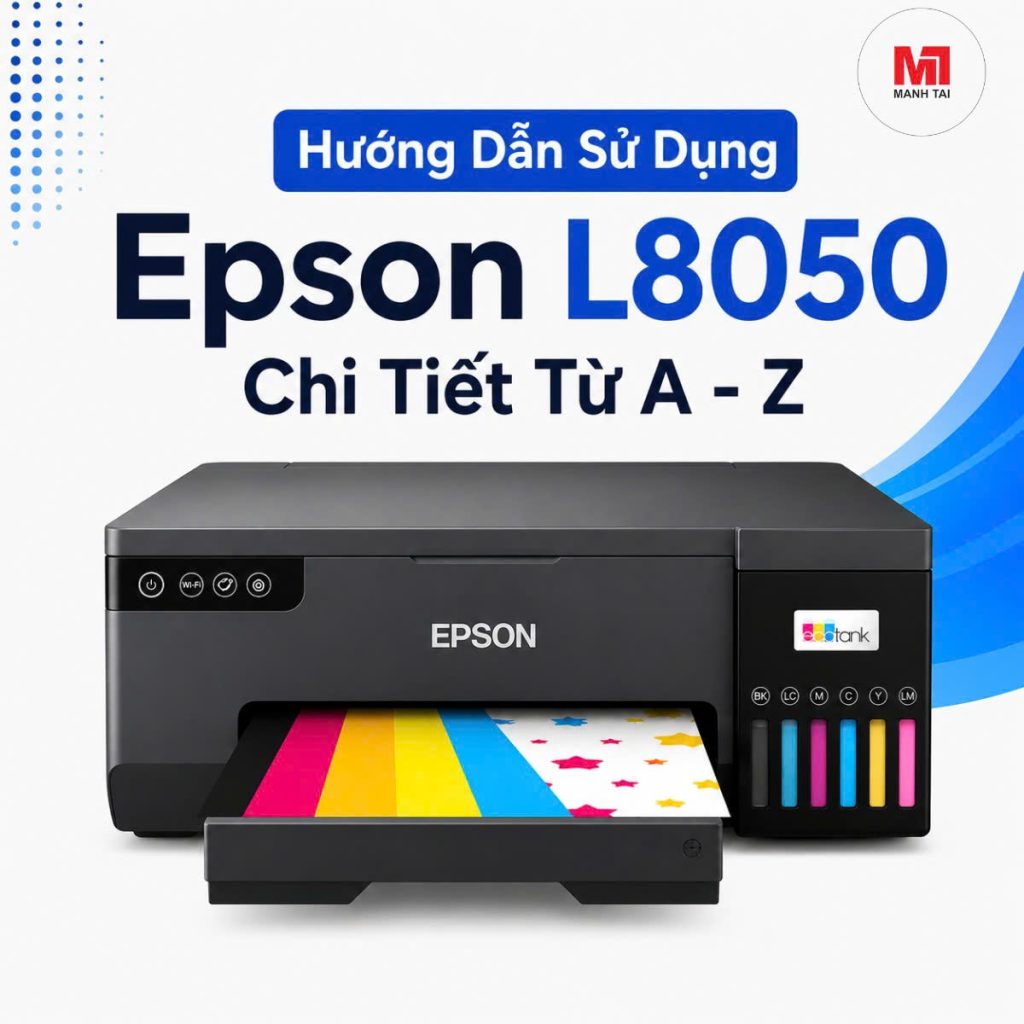
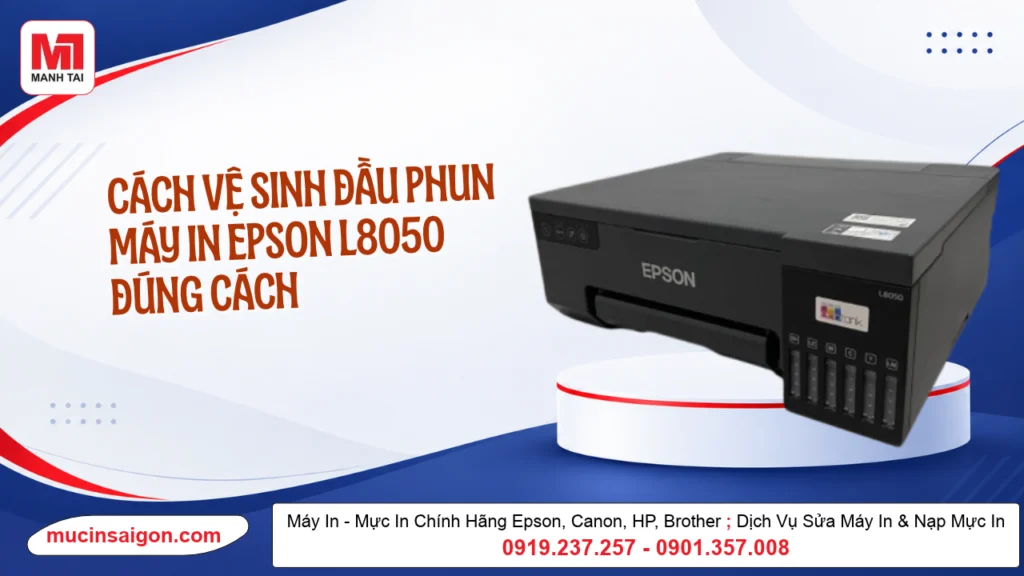
Máy in Epson EcoTank L8050 đang là một trong những “ngôi sao” sáng giá trong dòng máy in phun màu A4 nhờ hệ thống mực in 6 màu liên tục, khả năng in ảnh sắc nét, in thẻ nhựa PVC và in lên mặt đĩa CD/DVD. Tuy nhiên, để khai thác tối đa sức mạnh của thiết bị này và tránh những lỗi hỏng hóc không đáng có, bạn cần nắm rõ quy trình cài đặt và vận hành.
Bài viết này sẽ cung cấp cho bạn hướng dẫn sử dụng Epson L8050 chi tiết nhất, từ bước đập hộp, châm mực, cài đặt driver cho đến các kỹ thuật in ấn nâng cao và bảo dưỡng định kỳ.
Mục lục bài viết
- 1.1. Tổng Quan Về Máy In Epson L8050
- 2.2. Hướng Dẫn Mở Hộp Và Chuẩn Bị Máy In
- 2.1.Bước 2.1: Gỡ bỏ băng keo bảo vệ
- 2.2.Bước 2.2: Kết nối nguồn điện
- 3.3. Cách Nạp Mực Lần Đầu Đúng Chuẩn
- 3.1.Bước 3.1: Đổ mực vào hệ thống Tank
- 3.2.Bước 3.2: Khởi tạo hệ thống mực
- 4.4. Hướng Dẫn Kết Nối L8050 Với Máy Tính Và Điện Thoại
- 4.1.4.1. Kết nối qua cáp USB truyền thống (Dành cho PC/Laptop)
- 4.2.4.2. Kết nối Wi-Fi qua phần mềm Epson Smart Panel
- 5.5. Hướng Dẫn Sử Dụng Epson L8050 Để In Ấn Thực Tế
- 5.1.5.1. Cài đặt chuẩn khi In Ảnh
- 5.2.5.2. Hướng dẫn in Thẻ Nhựa PVC
- 6.6. Bảo Dưỡng Và Vệ Sinh Đầu Phun
- 6.1.6.1. Kiểm tra vòi phun
- 6.2.6.2. Làm sạch đầu phun
- 6.3.6.3. Làm sạch sâu
- 7.7. Xử Lý Các Lỗi Thường Gặp Trên Epson L8050
- 7.1.7.1. Đèn báo Giấy nhấp nháy hoặc sáng đỏ
- 7.2.7.2. Đèn báo Mực nhấp nháy hoặc sáng đỏ
- 7.3.7.3. Bản in bị nhòe mực, dơ ở mép giấy
- 7.4.7.4. Bản in sai màu hoàn toàn
- 8.8. Những Lời Khuyên Để Kéo Dài Tuổi Thọ Máy In Epson L8050
1. Tổng Quan Về Máy In Epson L8050

Hướng dẫn sử dụng Epson L8050
Trước khi đi vào chi tiết cách sử dụng, chúng ta cần hiểu rõ công cụ mình đang có. Epson L8050 là bản nâng cấp hoàn hảo thay thế cho dòng Epson L805 huyền thoại.
- Hệ thống 6 màu mực: Bao gồm Black (Đen), Cyan (Xanh dương), Magenta (Đỏ hồng), Yellow (Vàng), Light Cyan (Xanh nhạt) và Light Magenta (Đỏ nhạt). Việc có thêm hai màu nhạt giúp dải màu (color gamut) rộng hơn, chuyển màu mịn màng hơn, đặc biệt phù hợp cho in ảnh chân dung và phong cảnh.
- Thiết kế hộp mực tích hợp: Giúp máy gọn gàng hơn, dễ dàng theo dõi lượng mực và nạp mực mà không sợ tràn.
- Đa dạng vật liệu in: Hỗ trợ in giấy thường, giấy in ảnh bóng (Glossy), giấy in ảnh mờ (Matte), in thẻ nhựa PVC (ID card) và in lên đĩa CD/DVD.
- Kết nối linh hoạt: Hỗ trợ cổng USB 2.0, Wi-Fi và Wi-Fi Direct.
2. Hướng Dẫn Mở Hộp Và Chuẩn Bị Máy In

Hướng dẫn sử dụng Epson L8050
Việc chuẩn bị ban đầu đúng cách quyết định 50% độ bền của máy in sau này. Hãy thực hiện theo các bước sau:
Bước 2.1: Gỡ bỏ băng keo bảo vệ
Khi mới mua về, máy in L8050 sẽ được dán rất nhiều băng keo xanh (hoặc cam) và màng nilon để cố định các bộ phận cơ học trong quá trình vận chuyển.
- Nhấc máy in ra khỏi hộp, đặt trên một mặt phẳng, cứng và ổn định (không đặt trên thảm hoặc nệm).
- Lột toàn bộ băng keo bên ngoài vỏ máy.
- Mở nắp trên của máy in, lột cẩn thận các miếng băng keo cố định cụm đầu phun (Printhead) bên trong. Lưu ý: Tuyệt đối không dùng tay kéo mạnh cụm đầu phun.
- Lấy khay CD/DVD + thẻ PVC và các phụ kiện đi kèm ra khỏi túi nilon.
Bước 2.2: Kết nối nguồn điện
Cắm cáp nguồn vào phía sau máy in và cắm trực tiếp vào ổ điện. Tránh dùng chung ổ cắm với các thiết bị tiêu thụ điện lớn (như máy lạnh, tủ lạnh) để đảm bảo dòng điện ổn định. Lúc này, chưa kết nối cáp USB với máy tính.
3. Cách Nạp Mực Lần Đầu Đúng Chuẩn

Hướng dẫn sử dụng Epson L8050
Epson L8050 sử dụng mã mực 057. Hệ thống chống bơm nhầm màu của Epson rất thông minh, nhưng bạn vẫn cần thao tác cẩn thận.
Bước 3.1: Đổ mực vào hệ thống Tank
- Mở nắp đậy khay mực ở phía trước máy in.
- Mở nắp của từng bình mực trên máy. Bạn sẽ thấy các nhãn màu tương ứng: BK, C, M, Y, LC, LM.
- Lấy lọ mực Epson 057, mở nắp lọ (không cần bóp lọ, van chống tràn tự động sẽ làm việc).
- Cắm thẳng đứng lọ mực vào khe nạp của màu tương ứng. Ví dụ: Cắm lọ mực Black vào khe BK.
- Để mực tự động chảy xuống. Khi mực đầy đến vạch giới hạn trên cùng (Upper Line), mực sẽ tự động ngừng chảy.
- Rút lọ mực ra và đóng chặt nắp bình mực trên máy lại. Thực hiện tương tự cho 5 màu còn lại.
Bước 3.2: Khởi tạo hệ thống mực
Đây là bước bắt buộc để bơm mực từ bình chứa vào cụm đầu phun.
- Bật nút Nguồn (Power) trên máy in. Đèn nguồn sẽ nhấp nháy.
- Nhấn và giữ nút Giọt Mực (Ink) trong khoảng 5 giây cho đến khi bạn nghe thấy tiếng động cơ cơ học bên trong máy bắt đầu hoạt động, đèn nguồn và đèn giọt mực nhấp nháy luân phiên.
- Quá trình khởi tạo này sẽ mất khoảng 7 đến 10 phút.
- Trong suốt thời gian này, tuyệt đối KHÔNG tắt nguồn, KHÔNG rút phích cắm điện, KHÔNG mở nắp máy in hay cố gắng nạp giấy. Nếu ngắt điện giữa chừng, đầu phun có thể bị hỏng hoặc bọt khí sẽ lọt vào hệ thống ống dẫn, gây hiện tượng in thiếu nét (đứt mực).
- Quá trình hoàn tất khi đèn Nguồn sáng đứng yên (không nhấp nháy) và đèn Giọt mực tắt.
4. Hướng Dẫn Kết Nối L8050 Với Máy Tính Và Điện Thoại

Hướng dẫn sử dụng Epson L8050
4.1. Kết nối qua cáp USB truyền thống (Dành cho PC/Laptop)
- Lên website chính thức của Epson, tìm kiếm từ khóa “Driver Epson L8050”.
- Tải bộ driver tương thích với hệ điều hành của bạn (Windows 10/11 hoặc macOS).
- Chạy file cài đặt. Khi phần mềm yêu cầu kết nối, bạn mới cắm cáp USB từ máy in sang máy tính.
- Làm theo các bước trên màn hình (Next/Continue) cho đến khi hoàn tất.
Lưu ý: Nếu Laptop và PC của bạn có hỗ trợ kết nối wifi thì bạn cũng có thể kết nối không dây với máy in được
4.2. Kết nối Wi-Fi qua phần mềm Epson Smart Panel
Kết nối không dây giúp bạn in ấn trực tiếp từ smartphone mà không cần dây cáp lằng nhằng.
- Tải ứng dụng Epson Smart Panel trên App Store (iOS) hoặc Google Play (Android).
- Bật Bluetooth và Wi-Fi trên điện thoại của bạn.
- Nhấn và giữ nút Wi-Fi trên máy in khoảng 3 giây cho đến khi đèn Wi-Fi nhấp nháy.
- Mở ứng dụng Epson Smart Panel, chọn nút + (Add Device) và làm theo hướng dẫn trên màn hình điện thoại để truyền mật khẩu Wi-Fi nhà bạn cho máy in.
- Khi đèn Wi-Fi trên máy in sáng xanh cố định, kết nối đã thành công.
5. Hướng Dẫn Sử Dụng Epson L8050 Để In Ấn Thực Tế

Hướng dẫn sử dụng Epson L8050
Đến phần thú vị nhất, chúng ta sẽ bắt đầu khai thác các tính năng in ấn của chiếc máy này.
5.1. Cài đặt chuẩn khi In Ảnh
Để có một bức ảnh đẹp, máy in xịn là chưa đủ, bạn cần cấu hình phần mềm (Print Preferences) chính xác.
- Khay giấy: Kéo khay nạp giấy phía sau lên. Cho giấy in ảnh (mặt bóng quay về phía bạn) vào khay. Kéo thanh nẹp giấy sát vào lề giấy để giấy không bị lệch khi in.
- Trên máy tính, mở hình ảnh cần in, nhấn Ctrl + P (hoặc Cmd + P).
- Click vào Printer Properties (hoặc Preferences).
- Tại mục Document Size: Chọn kích thước giấy bạn đang dùng (VD: 10x15cm, A4…).
- Tại mục Paper Type: Rất quan trọng! Nếu dùng giấy in ảnh bóng, bạn phải chọn Epson Premium Glossy hoặc Photo Paper Glossy. Không để chế độ Plain Paper (giấy thường) vì lượng mực phun ra sẽ không đủ để tạo độ sâu cho ảnh, và màu sắc sẽ bị xỉn.
- Tại mục Quality: Chọn High (Cao) phù hợp cho in ảnh hoặc Standard (Tiêu chuẩn) phù hợp in văn bản tùy nhu cầu.
- Đánh dấu vào ô Borderless nếu bạn muốn in tràn viền (không có mép trắng xung quanh ảnh).
- Nhấn OK và Print.
5.2. Hướng dẫn in Thẻ Nhựa PVC
Epson L8050 được thiết kế sẵn khay in thẻ nhựa, cực kỳ hữu ích cho doanh nghiệp in thẻ nhân viên, thẻ VIP.
- Lấy khay in thẻ (được cung cấp kèm theo máy).
- Đặt thẻ nhựa PVC (loại chuyên dụng cho in phun) vào khuôn của khay.
- Đóng nắp đỡ giấy xuống hoàn toàn. Cắm khay thẻ vào khe nạp phía trước cho đến khi các mũi tên trên khay và trên máy in khớp với nhau.
- Sử dụng phần mềm Epson Photo+ (tải miễn phí từ web Epson), chọn mẫu template in thẻ ID.
- Chèn thiết kế của bạn, sau đó nhấn Print. Máy sẽ tự động căn chỉnh và phun mực lên thẻ nhựa.
- Mẹo chuyên môn: Sau khi in xong thẻ PVC, hãy để thẻ khô tự nhiên trong khoảng 5-10 phút trước khi chạm tay vào mặt in để tránh lem mực.
6. Bảo Dưỡng Và Vệ Sinh Đầu Phun

Hướng dẫn sử dụng Epson L8050
Đầu phun Epson L8050 là “trái tim” của máy in L8050. Do sử dụng mực nước, nếu lâu ngày không in, mực ở đầu phun có thể bị khô gây nghẹt mực, sai màu. Đây là quy trình bảo dưỡng chuẩn bạn cần biết:
6.1. Kiểm tra vòi phun
Bất cứ khi nào bản in ra bị sọc ngang, thiếu màu hoặc nhạt màu, việc đầu tiên bạn phải làm là in bản kiểm tra vòi phun.
- Nạp một tờ giấy A4 thường vào máy.
- Vào Control Panel > Devices and Printers > Chuột phải vào máy in L8050 > Printing Preferences.
- Chuyển sang tab Maintenance (Bảo dưỡng).
- Click vào Nozzle Check và chọn Print.
- Máy sẽ in ra một bảng gồm 6 dải màu.
- Nếu các vạch màu liền mạch, không đứt gãy: Đầu phun hoàn toàn khỏe mạnh. Bạn không cần làm gì thêm.
- Nếu có vạch đứt quãng hoặc thiếu hẳn một màu: Máy đang bị nghẹt mực, bạn chuyển sang bước 6.2.
6.2. Làm sạch đầu phun
- Cũng tại tab Maintenance, chọn Head Cleaning.
- Nhấn Start để máy tiến hành bơm mực và làm sạch cụm đầu phun. Quá trình này mất khoảng 2-3 phút.
- Sau khi hoàn tất, máy sẽ hỏi bạn có muốn in lại bản Nozzle Check không. Chọn có để kiểm tra kết quả.
- Khuyến cáo từ chuyên gia: Không thực hiện Head Cleaning quá 3 lần liên tiếp. Việc này sẽ làm đầy hộp mực thải (Maintenance Box) rất nhanh. Nếu sau 3 lần vẫn chưa đều mực, hãy để máy nghỉ khoảng 6-12 tiếng để mực tự động làm tan các cặn khô bên trong, sau đó mới clean lại.
6.3. Làm sạch sâu
Chỉ sử dụng tính năng Power Cleaning khi máy đã để quá lâu không dùng và Head Cleaning thông thường không có tác dụng. Tính năng này tiêu tốn một lượng mực rất lớn và làm giảm tuổi thọ hộp mực thải. Hãy cân nhắc kỹ trước khi dùng.
7. Xử Lý Các Lỗi Thường Gặp Trên Epson L8050

Hướng dẫn sử dụng Epson L8050
Là người sử dụng, bạn sẽ không thể tránh khỏi một số sự cố nhỏ. Việc nắm bắt các tín hiệu đèn báo sẽ giúp bạn xử lý nhanh chóng mà không cần gọi thợ.
7.1. Đèn báo Giấy nhấp nháy hoặc sáng đỏ
- Nguyên nhân: Máy in bị kẹt giấy hoặc máy không kéo được giấy.
- Khắc phục: * Nếu kẹt giấy: Tắt nguồn máy in. Mở nắp trên, nhẹ nhàng dùng hai tay kéo tờ giấy bị kẹt theo chiều thuận (chiều giấy chạy ra). Tuyệt đối không kéo ngược vì có thể làm gãy nhông cơ hoặc xước đầu phun.
- Nếu không kéo được giấy: Lấy tập giấy ra, tơi lỏng các tờ giấy để tránh hiện tượng tĩnh điện làm giấy dính vào nhau. Đảm bảo giấy in không bị ẩm mốc, cong vênh.
7.2. Đèn báo Mực nhấp nháy hoặc sáng đỏ
- Nguyên nhân: Mực trong bình chứa (Tank) đã cạn dưới vạch giới hạn dưới, hoặc phần mềm báo hết mực ảo.
- Khắc phục: Mở nắp kiểm tra lượng mực thực tế. Nếu mực cạn, hãy nạp thêm mực chính hãng. Nếu mực vẫn còn đầy mà đèn vẫn báo đỏ, hãy mở nắp các bình mực ra, sau đó đóng lại một lần nữa và nhấn nút Giọt mực để máy “reset” lại cảm biến.
7.3. Bản in bị nhòe mực, dơ ở mép giấy
- Nguyên nhân: Giấy bị cong chạm vào đầu phun, hoặc con lăn giấy (Roller) bị dính mực.
- Khắc phục: * Chọn loại giấy in phẳng, chất lượng tốt.
- Nếu do con lăn dơ: Vào tab Maintenance, chạy chức năng Paper Guide Cleaning (làm sạch hướng dẫn giấy). Bạn chạy giấy A4 trắng trơn vài lần qua máy cho đến khi giấy không còn dính vệt đen.
7.4. Bản in sai màu hoàn toàn
- Nguyên nhân 1: Nghẹt 1 hoặc 2 màu cụ thể (thường là đỏ hoặc vàng). Giải pháp: Chạy lại Nozzle Check và Head Cleaning.
- Nguyên nhân 2: Đổ nhầm màu mực vào hệ thống (ví dụ đổ mực Xanh vào bình Đỏ). Đây là lỗi cực kỳ nghiêm trọng. Nếu lỡ đổ nhầm, tuyệt đối không được in hoặc Charge mực. Phải mang ngay ra trung tâm bảo hành để thợ kỹ thuật hút sạch toàn bộ mực sai ra khỏi hệ thống.
8. Những Lời Khuyên Để Kéo Dài Tuổi Thọ Máy In Epson L8050
Để chiếc máy in của bạn luôn bền bỉ theo thời gian và tạo ra những bản in chất lượng nhất:
- Sử dụng mực in chính hãng Epson 057: Việc sử dụng mực bên thứ 3 (mực không chính hãng) có thể rẻ hơn lúc ban đầu, nhưng để đảm bảo cho đầu phun thì mực ngoài mà bạn sử dụng cũng nên cân nhắc lựa chọn loại mực chất lượng. In ấn thường xuyên: Kẻ thù số một của máy in phun là “sự nhàn rỗi”. Mực nước sẽ bị khô nếu tiếp xúc lâu với không khí. Hãy in ít nhất 1-2 trang màu đầy đủ mỗi tuần để duy trì độ ẩm và sự thông suốt cho các vòi phun.
- Luôn che phủ máy khi không sử dụng: Bụi bẩn lọt vào khe giấy sẽ dính vào con lăn gây kẹt giấy, lọt vào thước phim quang học sẽ gây lỗi sai lệch vị trí đầu phun. Hãy dùng một tấm vải sạch phủ lên máy khi hết ngày làm việc.
- Tắt máy bằng nút Nguồn: Tuyệt đối không rút phích cắm điện đột ngột khi máy đang hoạt động. Khi bạn nhấn nút Power để tắt, cụm đầu phun sẽ chạy về vị trí đậu (Parking Station) – nơi có nắp chụp cao su (Capping Station) bịt kín mặt đầu phun, giúp mực không bị khô.
Máy in Epson L8050 là một cỗ máy in ấn tuyệt vời mang lại hiệu suất kinh tế cực cao nếu được sử dụng và bảo quản đúng cách. Hy vọng rằng bài viết hướng dẫn sử dụng chi tiết trên đây đã cung cấp cho bạn những kiến thức đầy đủ, từ cơ bản đến nâng cao, để bạn có thể tự tin làm chủ thiết bị của mình. Chúc bạn sẽ tạo ra được những bản in rực rỡ và sắc nét nhất!
Công ty TNHH Một Thành Viên Dịch Vụ Thương Mại Mạnh Tài
Địa chỉ : số 49/28 Bùi Quang Là, Phường An Hội Tây, TP.HCM
Hotline : 0901 357 008 – 0919 237 257 – 0916 650 680 – 0977 239 273
E-mail : mucinmanhtai@gmail.com
Website : mucinsaigon.com
Để lại câu hỏi hoặc thắc mắc của bạn, Mực In Sài Gòn sẽ giải đáp tận tình trong thời gian sớm nhất!
Chưa có bình luận nào. Hãy là người đầu tiên đặt câu hỏi để được chuyên viên Mực In Sài Gòn hỗ trợ nhé!